
Photoshop制作被火烧过的相片效果
AI摘要
由 AI 生成 · 仅供参考
Photoshop制作被火烧过的相片效果,本文由中国教程网kevinxiong原创,转载请保留此信息!第一次制作教程....请大家多多关照原图效果图制作步骤1、第一步打开原图2、第二步选择调整——色相/饱和度3、如图设置4、第三步图像、调整——变化5、选择“加深黄色”点击两次6、复制背景图层,在副本中操作7、滤镜..
本文由中国教程网 kevinxiong 原创,转载请保留此信息!
第一次制作教程....
请大家多多关照
原图
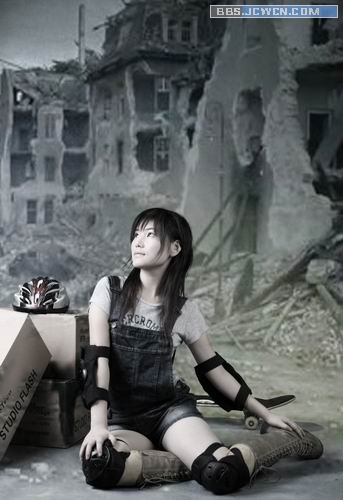
效果图
 制作步骤
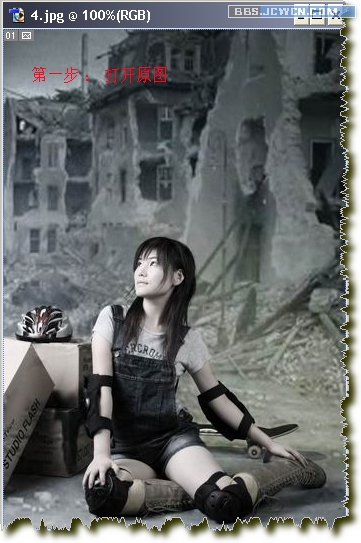
制作步骤 1、第一步打开原图
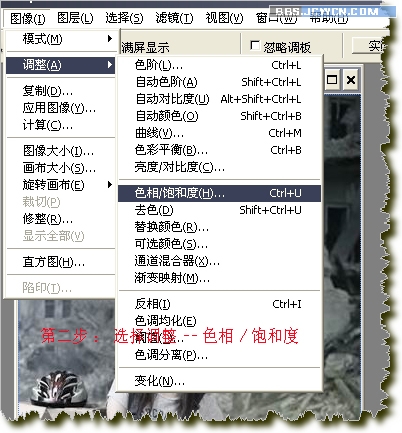
2、第二步选择调整——色相/饱和度
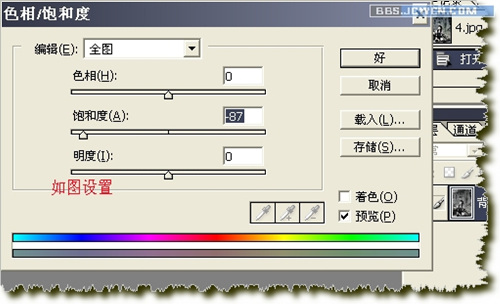
3、如图设置
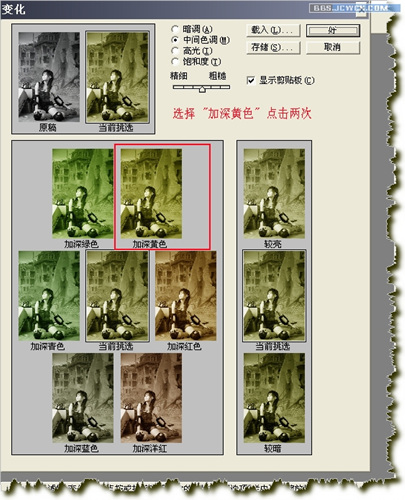
 4、第三步图像、调整——变化
5、选择“加深黄色”点击两次
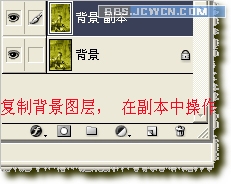
6、复制背景图层,在副本中操作
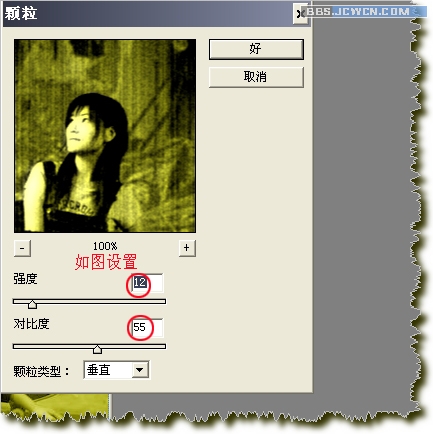
 7、滤镜——纹理——颗粒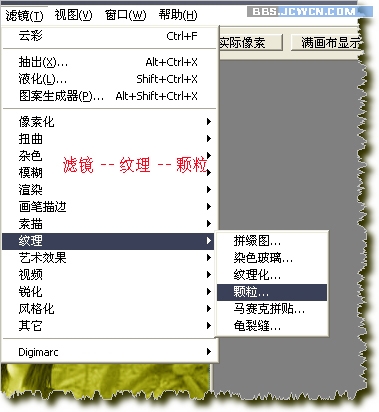
8、如图设置
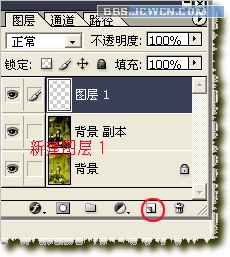
9、新建图层1
 10、设置前景颜色为黑色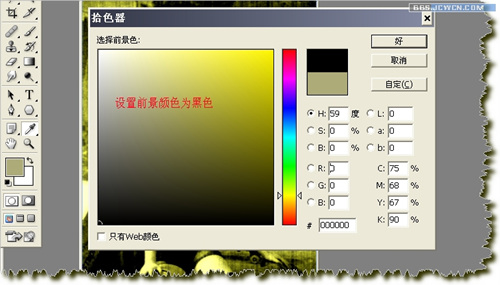
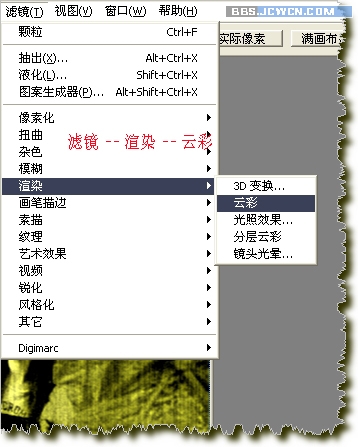
11、滤镜——渲染——云彩
12、图像——调整——亮度/对比度
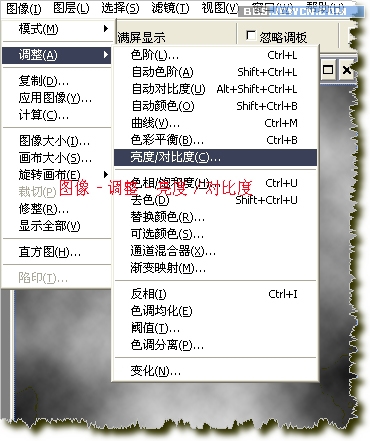 13、如图设置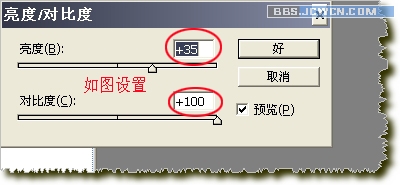
14、以上步骤得到这个图像,我们选择魔棒工具,同时注意,把连续前面的checkbox的勾取消掉,再随便点击一处黑色
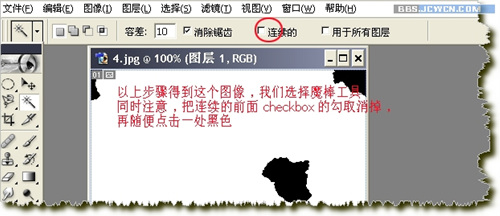
15、取消图层1前面的眼睛,回到副本图层
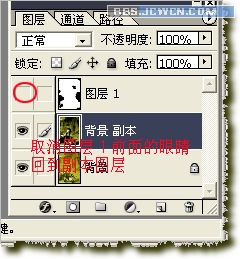 16、执行选择——修改——扩展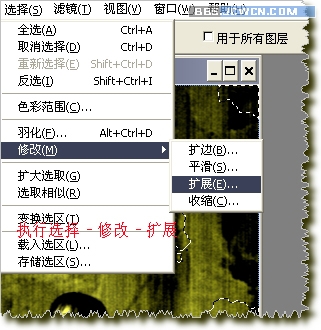
17、扩展量设置为5
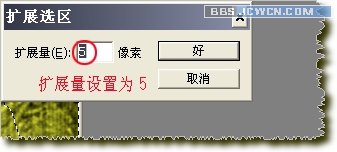
18、选择——羽化
 19、羽化半径设置为5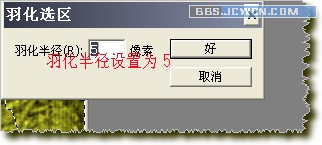
20、编辑——填充
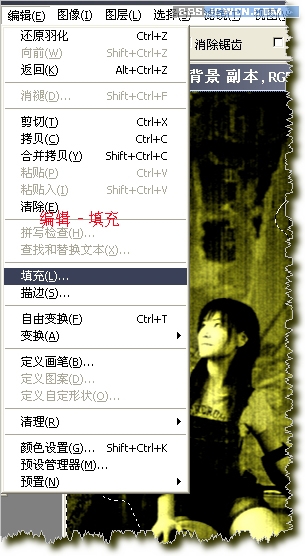
21、设置如图
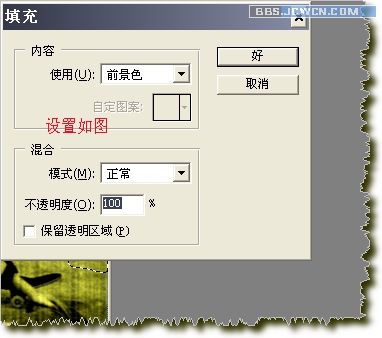 22、回到图层1
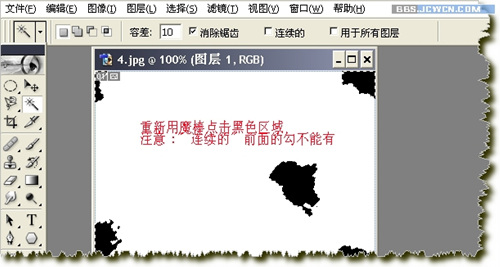
23、重新用魔棒点击黑色区域,注意:连续前面的勾要取消
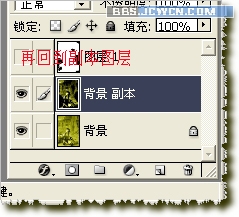
24、再回到副本图层
 25、这个时候我们改变前景颜色,设置前景颜色RGB值如图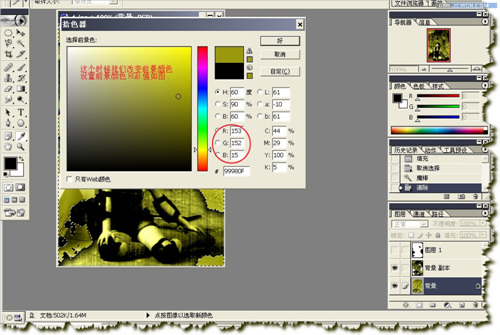
26、此时,我们是在对背景图层进行编辑,填充的是背景图层

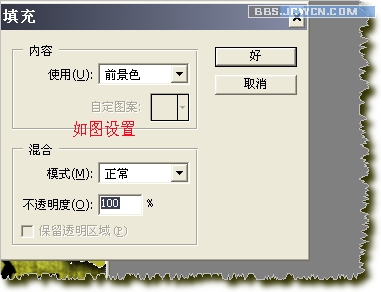
27、如图设置
 28、回到副本图层,图层——图层样式——投影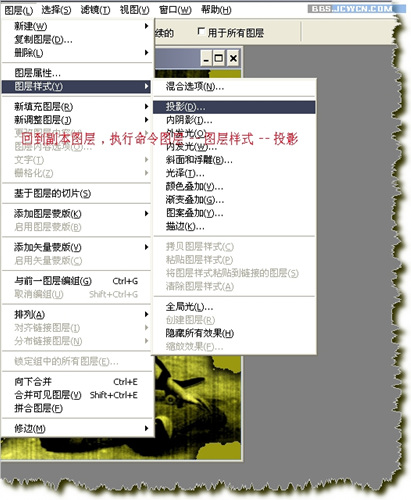
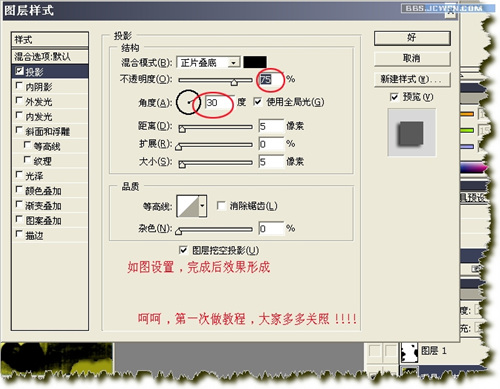
29、如图设置
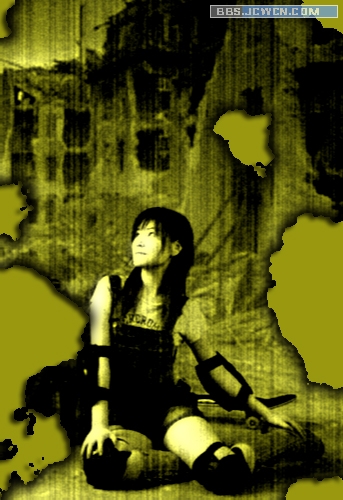
30、完成效果如下
版权声明:本文由驱动中国整理发布,转载需注明出处与原文链接。如有疑问请联系
editor@qudong.com。
来源:驱动中国 · 原文链接:https://www.qudong.com/article/43758.html
本文价值
★★★★★
—
成为第一个评分的人
登录后为本文打分
评论加载中…