
photoshop制作从乌云中透出阳光
AI摘要
由 AI 生成 · 仅供参考
photoshop制作从乌云中透出阳光,本课程是关于用photoshop制作从乌云中透出阳光效果的课程,主要是学习作者的创意还有一些效果处理技巧,希望能给网友带来帮助。先看效果图1.从网上像这样找一个图,然后打开这个需要处理的图像(图1),在背景图层的上面新建图层1。图12.用矩形选框工具,将属性设置为添..
本课程是关于用photoshop制作从乌云中透出阳光效果的课程,主要是学习作者的创意还有一些效果处理技巧,希望能给网友带来帮助。
先看效果图

1.从网上像这样找一个图,然后打开这个需要处理的图像(图1),在背景图层的上面新建图层1。

图1
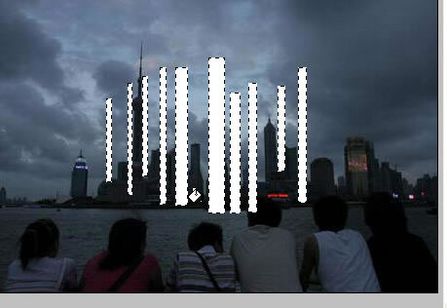
2.用矩形选框工具,将属性设置为添加到选区,在图层1上随意画些宽窄间隔不一的矩形并填充为白色(图2)。
3.执行菜单-滤镜-杂色-添加杂色,数量为100%,选择高斯分布,钩选单色选项,再执行菜单-滤镜-模糊-动感模糊,角度设置为90度,距离为100个像素(图3、图4)。
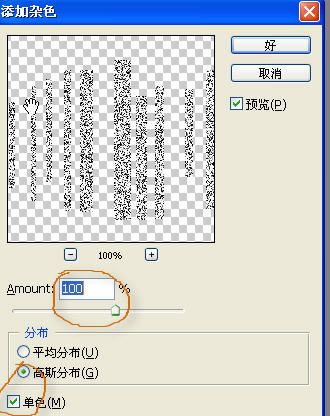
图3
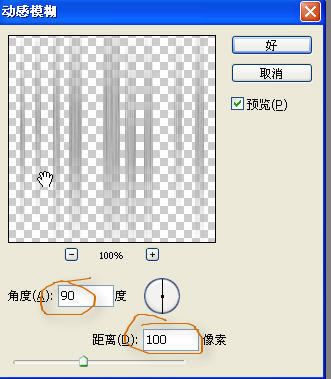
图4
4.执行菜单-编辑-自由变换,按住CTRL键,拖动四个角上的节点将图像形状调整至如(图5)
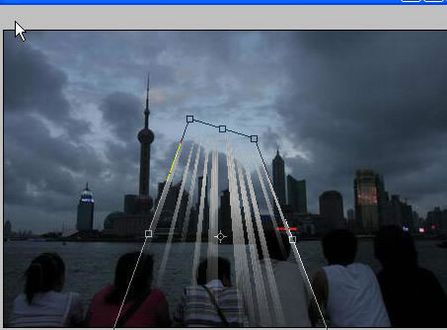
图5 5.执行菜单-滤镜-模糊-动感模糊,角度设置为90度,距离为20个像素,再执行菜单-图像-调整-色相/饱和度,将图像明度设置为+80(图6)
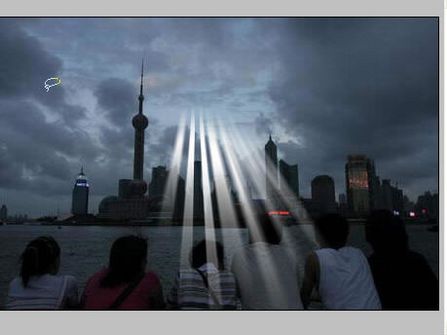
图6
6.回到背景图层,用多边形套索工具,在光的顶端涉及到云层的部分跟光底端涉及到海面的部分,任意的套选出来,并执行菜单-选择-羽化,羽化半径设置为20个像素(图7)
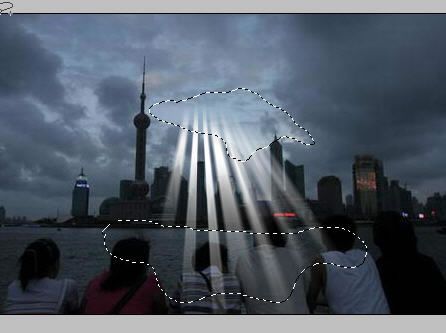
图7
7.执行菜单-图像-调整-曲线,将选区内的图像颜色调亮(图8)。
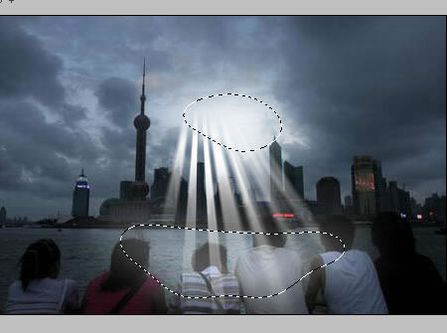
图8
8.再回到图层1,执行菜单-滤镜-模糊-高斯模糊,角度为0度,距离为10个像素,好了

效果图
版权声明:本文由驱动中国整理发布,转载需注明出处与原文链接。如有疑问请联系
editor@qudong.com。
来源:驱动中国 · 原文链接:https://www.qudong.com/article/43740.html
本文价值
★★★★★
—
成为第一个评分的人
登录后为本文打分
评论加载中…