
Photoshop将青翠松树变为盖雪圣诞树
AI摘要
由 AI 生成 · 仅供参考
Photoshop将青翠松树变为盖雪圣诞树,本文中我们用Photoshop将青翠松树变为盖雪圣诞树。我们先看看原图(图1)及效果图(图2、图3)原图(图1)处理特效(图2)处理特效(图3)1、找天空素材置于背景上,用魔棒选取背景白色部分,然后反选,并在天空层进行蒙板。(图4)2、打开通道混合器,如图设置,得灰度..
本文中我们用Photoshop将青翠松树变为盖雪圣诞树。
我们先看看原图(图1)及效果图(图2、图3)
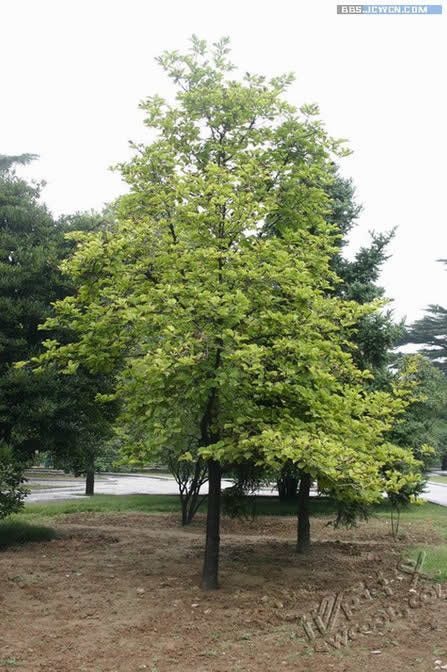
原图(图1)
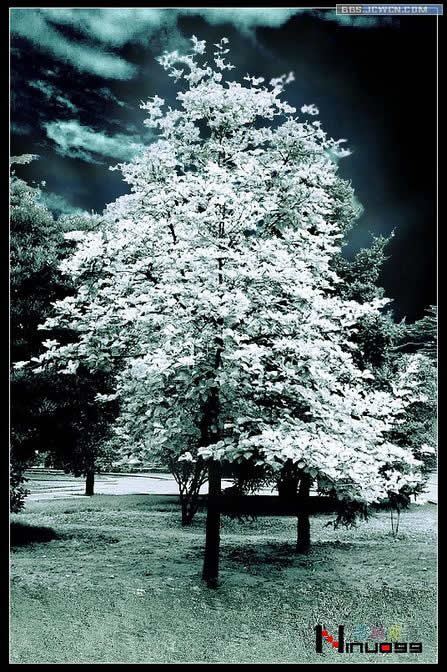
处理特效(图2)
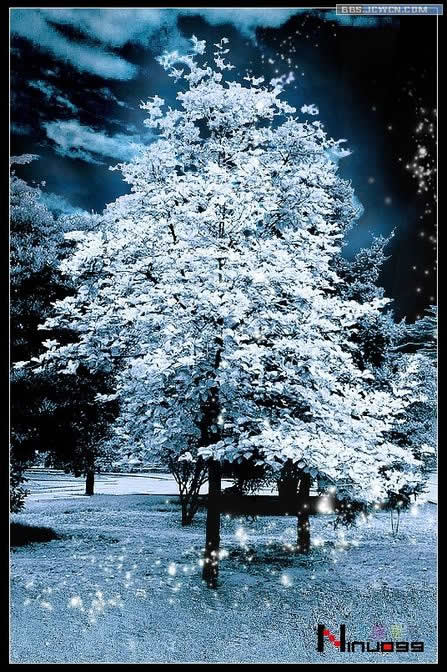
处理特效(图3)
1、找天空素材置于背景上,用魔棒选取背景白色部分,然后反选,并在天空层进行蒙板。
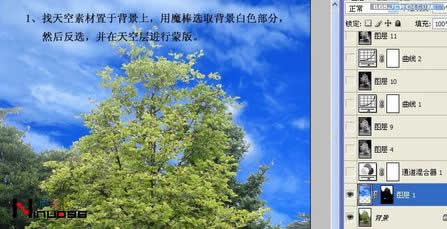
(图4)
2、打开通道混合器,如图设置,得灰度图像,并盖印得到图层4。
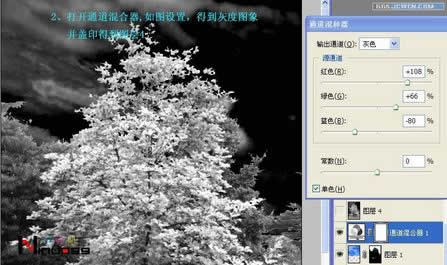
(图5)
3、用曲线进行调整图层,如图效果

(图6)
4、盖印图层,并进USM锐化2遍,得到比较清晰图像。
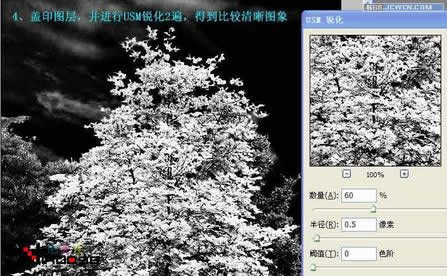
(图7)
5、对当前图层进行色彩平衡,大致色彩就出来了,以后部分是细节的调整,大家可以自由发挥。
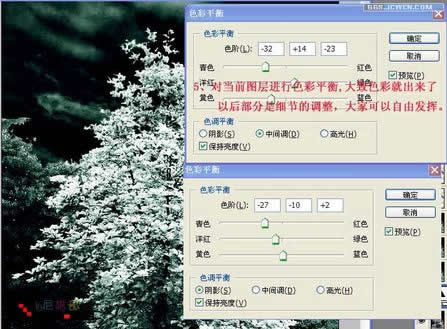
图8
6、进行亮度/对比度并进行蒙板,范围如图的蚂蚁线部分,之后进行色彩平衡,并使之为剪切蒙板(在色彩平衡层和亮度对比度之间按下ALT键)。
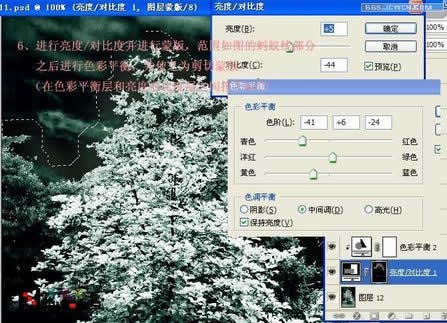
图9
7、把天空素材复制至如图位置进行色彩平衡。
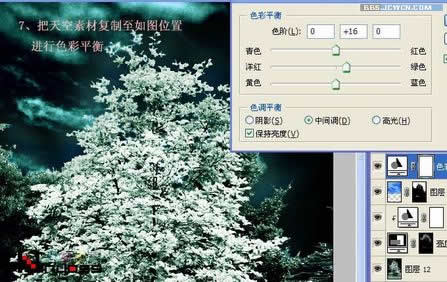
图10
8、进行曲线调整和可选颜色的调整。
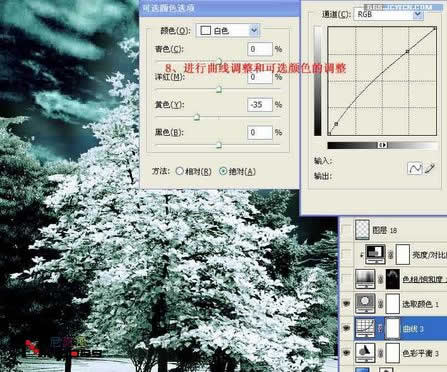
图11
9、对蒙板内进行色相/饱和度和亮度对比度的调节。
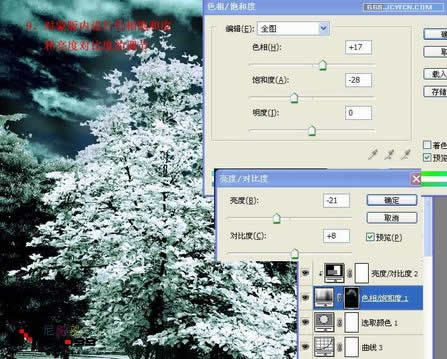
图12
10、复制地面做海浪滤镜效果,修复地面.最后再适量的USM锐化,加框完成。
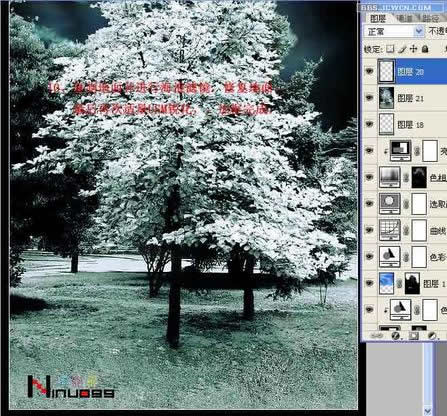
图13
版权声明:本文由驱动中国整理发布,转载需注明出处与原文链接。如有疑问请联系
editor@qudong.com。
来源:驱动中国 · 原文链接:https://www.qudong.com/article/43737.html
本文价值
★★★★★
—
成为第一个评分的人
登录后为本文打分
评论加载中…