
用Photoshop的LAB模式为婚纱照片调色
AI摘要
由 AI 生成 · 仅供参考
用Photoshop的LAB模式为婚纱照片调色,大家平时用Photoshop多数都是用RGB模式的,其实我觉得LAB模式也很好用。下面说说自己以前用LAB模式调色的几种方法。供大家参考。LAB模式大家都知道有三个通道:一个是明度通道,另外两个是A和B通道。其中“明度通道”就是亮度通道你对它进行调整颜色是不发生变化的。A和..
大家平时用Photoshop多数都是用RGB模式的,其实我觉得LAB模式也很好用。下面说说自己以前用LAB模式调色的几种方法。供大家参考。
LAB模式大家都知道有三个通道:一个是明度通道,另外两个是A和B通道。其中“明度通道”就是亮度通道 你对它进行调整颜色是不发生变化的。A和B是颜色通道 对其调整是有色彩变化的。其中A通道的色彩变化简单是这样的绿→灰→红 ,B通道是黄→灰→蓝。
方法一
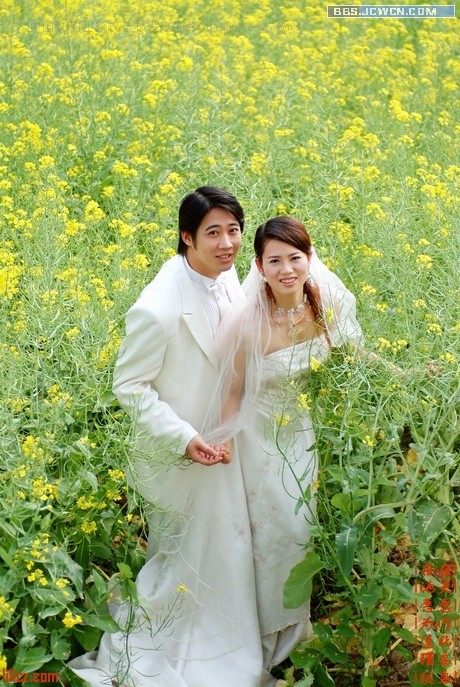
先看一下刚做的一种效果。
原图:
效果:
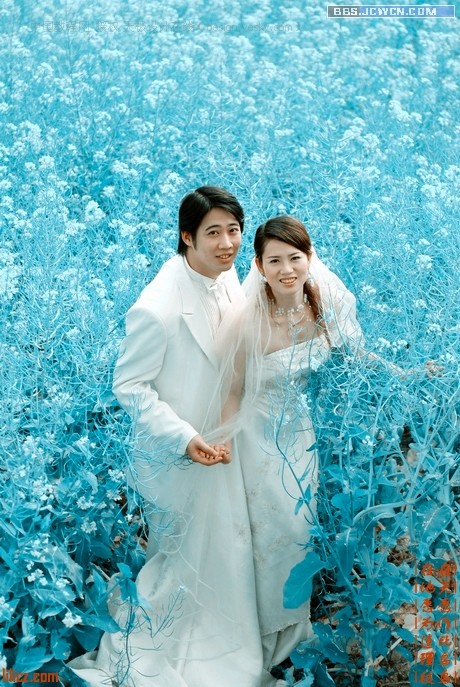
做法是这样的:
1.打开图片,复制,自动色阶。
2.执行 “图象- LAB模式”
3.点通道, 全选a通道, 复制, 点b通道,粘贴。
4.最后转回RGB模式(附个简单的过程图)

方法二
同样的操作,我们选b通道 粘贴到a 通道!
大家再看一下效果!
然后适当的调整,不透明度或者是改变模式,效果都是不一样。
简单附上步骤图
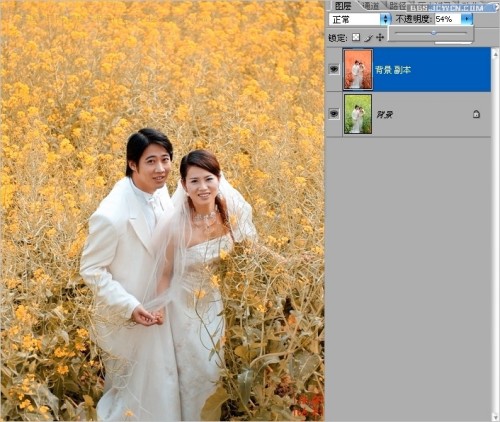
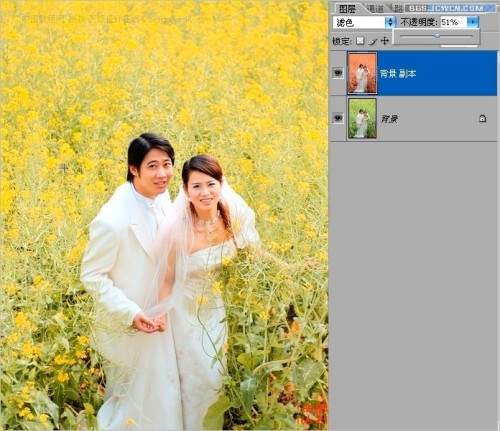
到这里有人会说,人物的皮肤颜色难看。这个简单,加蒙板擦出来,简单处理一下就好了。
方法三
打开图片 复制 自动色阶 执行 图象 LAB模式
这里我们计算如图
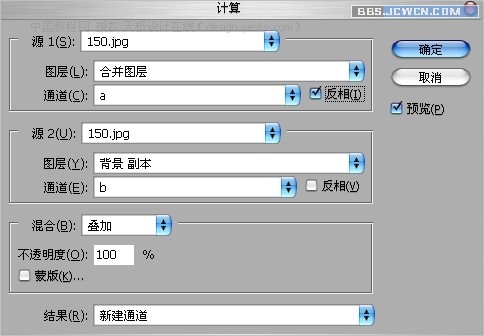
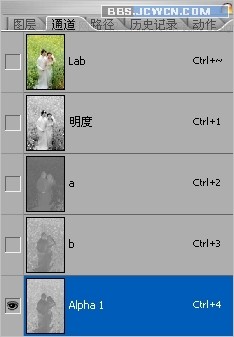
然后点通道发现多了一个通道,好,我们全选这个多出来的通道,复制,粘贴到A通道。
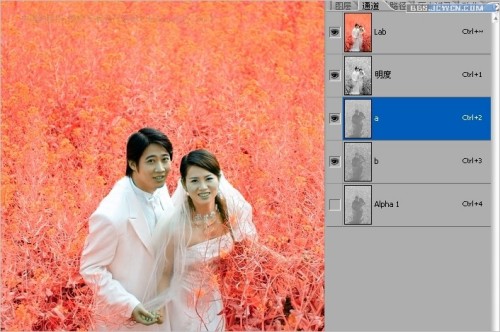
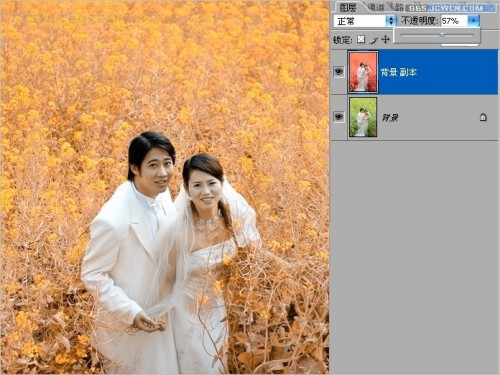
然后回到图层 调节不透明度或者是模式。
如图
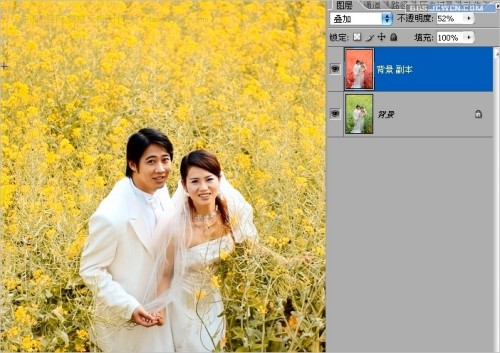
最后是关键的。
这里可以用色相和饱和度调节你需要的任意一种颜色。

版权声明:本文由驱动中国整理发布,转载需注明出处与原文链接。如有疑问请联系
editor@qudong.com。
来源:驱动中国 · 原文链接:https://www.qudong.com/article/43734.html
本文价值
★★★★★
—
成为第一个评分的人
登录后为本文打分
评论加载中…