
Photoshop“替换颜色”实现局部换色
AI摘要
由 AI 生成 · 仅供参考
Photoshop“替换颜色”实现局部换色,很多朋友在用Photoshop调整图片颜色的时候通常采用的简单调整“色相/饱和度”的方法,但是出来的效果整个图象都会呈现调整后的那种效果,而不是需要要改的局部颜色。譬如这样:现在老板的要求是只把皮质部分变为绿的,而不是连布料部分也改变。这种泛绿的面料是很难找的..
很多朋友在用Photoshop调整图片颜色的时候通常采用的简单调整“色相/饱和度”的方法,但是出来的效果整个图象都会呈现调整后的那种效果,而不是需要要改的局部颜色。譬如这样:
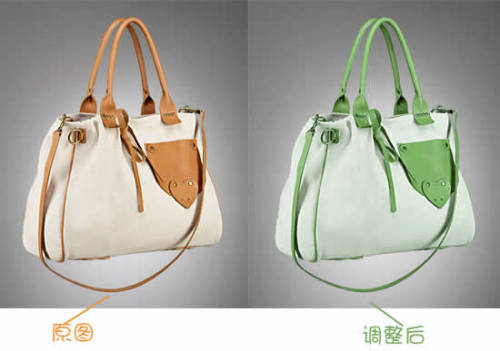
现在老板的要求是只把皮质部分变为绿的,而不是连布料部分也改变。这种泛绿的面料是很难找的,批了我一通。于是我在PS上琢摩了半天,发现用“替换颜色”很方便。
下面给大家详细讲解一下PS中颜色替换的使用:
首先打开图层,复制图层。
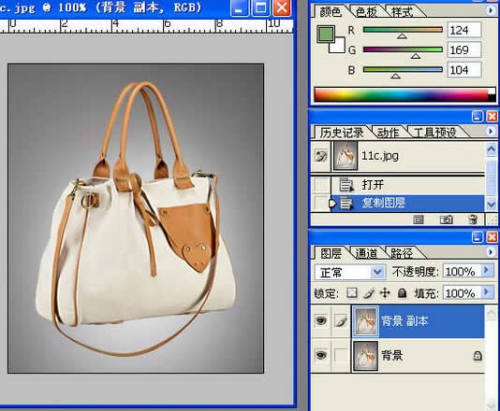
然后图象/调整/替换颜色。偶的版本是7.0的。
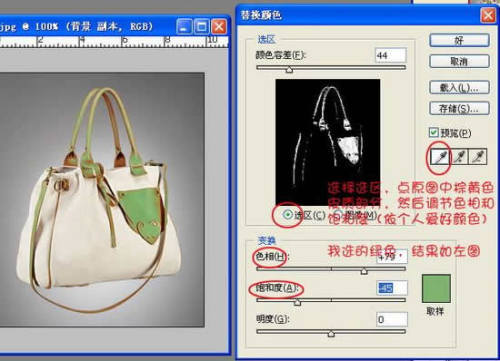
大家现在可以看到包包的颜色没有完全替换,这样实在是难看。以往的时候在这个时候我就放弃了,其实就在差一步,非常简单的一步。请继续看下面:
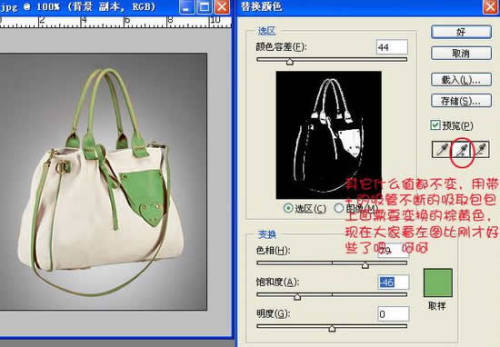
如此反复的使用+的吸管,最后效果就完成了,如图!(当然在使用+吸管的时候会不小心吸到你本不需要的颜色,这样的话只需要再使用旁边带-的吸管重新吸一次刚才的地方就可以返回去了)
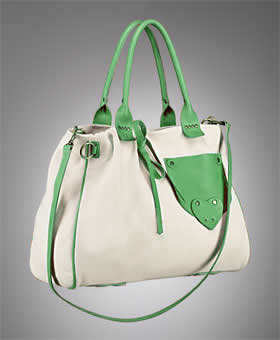
大功告成!
版权声明:本文由驱动中国整理发布,转载需注明出处与原文链接。如有疑问请联系
editor@qudong.com。
来源:驱动中国 · 原文链接:https://www.qudong.com/article/43715.html
本文价值
★★★★★
—
成为第一个评分的人
登录后为本文打分
评论加载中…