
Photoshop给图片增加透明棋盘特效
AI摘要
由 AI 生成 · 仅供参考
Photoshop给图片增加透明棋盘特效,本教程给大家讲解如何用Photoshop给图片增加一种好看的透明棋盘特效。原图:效果图:首先我们制作网格图样,启动Photoshop,创建50*50px背景为透明的文件:然后使用线工具,设置如下:然后延着左边和上面绘制白色线:然后选择编辑菜单,选择自定义图案,输入名称:然后打..
本教程给大家讲解如何用Photoshop给图片增加一种好看的透明棋盘特效。
原图:
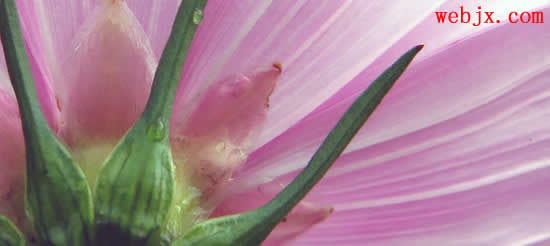
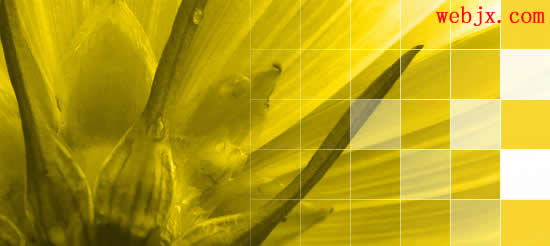
效果图:
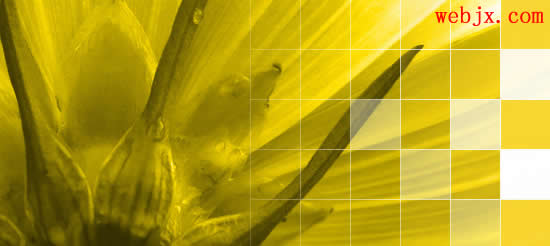
首先我们制作网格图样,启动Photoshop,创建50*50px背景为透明的文件:

然后使用线工具,设置如下:

然后延着左边和上面绘制白色线:

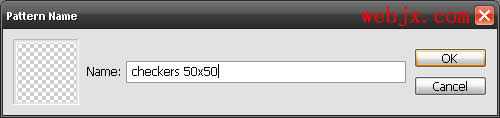
然后选择编辑菜单,选择自定义图案,输入名称:
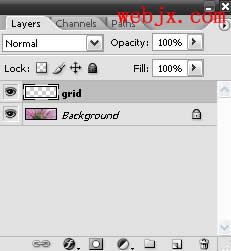
然后打开我们的原图,创建一个图层,改名为grid:
然后设置油漆桶工具,填充图案:

效果如下:
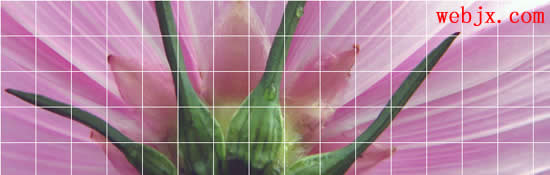
然后用箭头向右移动:
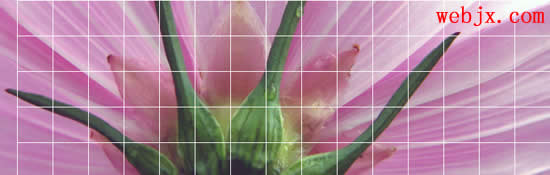
直到下面效果为止:
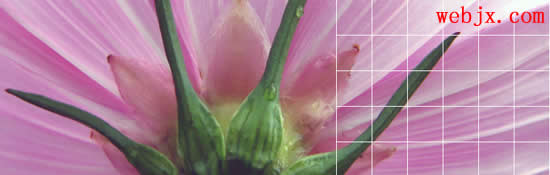
添加蒙板效果:
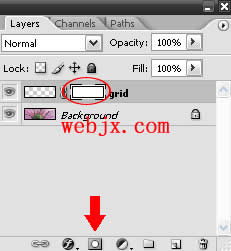
切换到通道面板:.
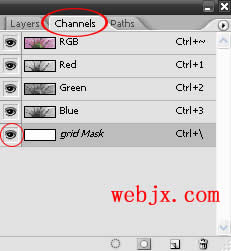
显示后:

添加透明渐变效果,画笔工具设置如下:
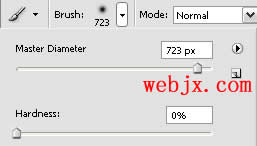
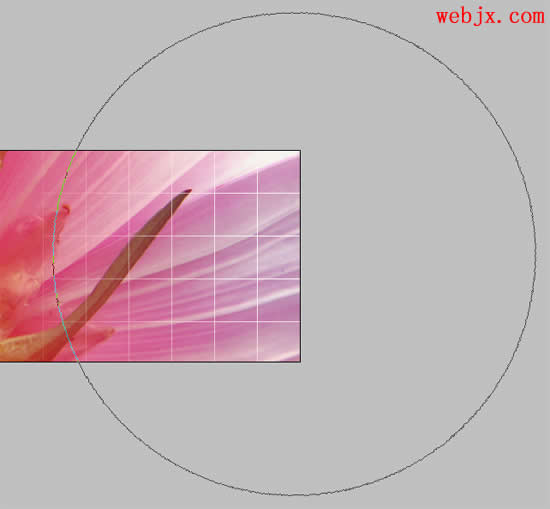
绘制如下图案:
通道面板如下:
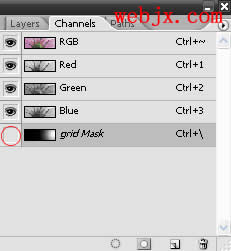
复制图层:
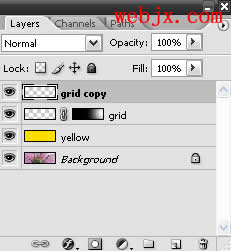
然后删除蒙板,然后按Ctrl+I反相,会得到黑色边框的效果:
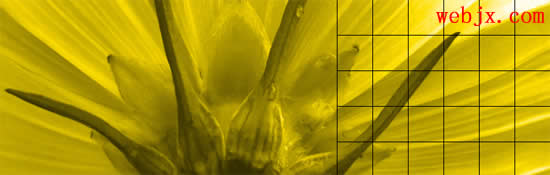
油漆桶工具设置如下:

填充部分为黄白色:
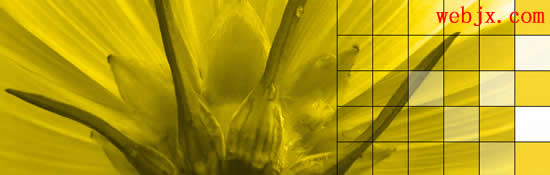
最后使用魔棒工具,选择黑色的线,然后按Del删除,最终效果如下:
版权声明:本文由驱动中国整理发布,转载需注明出处与原文链接。如有疑问请联系
editor@qudong.com。
来源:驱动中国 · 原文链接:https://www.qudong.com/article/43695.html
本文价值
★★★★★
—
成为第一个评分的人
登录后为本文打分
评论加载中…