
奇幻美景 用Photoshop制作海市蜃楼
AI摘要
由 AI 生成 · 仅供参考
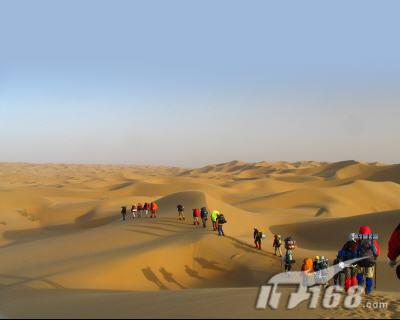
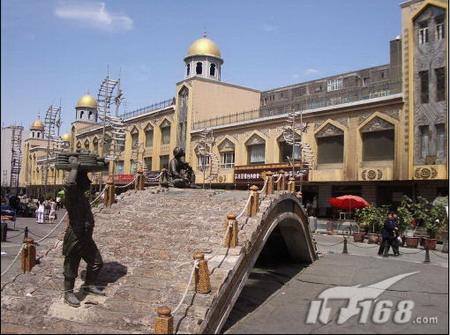
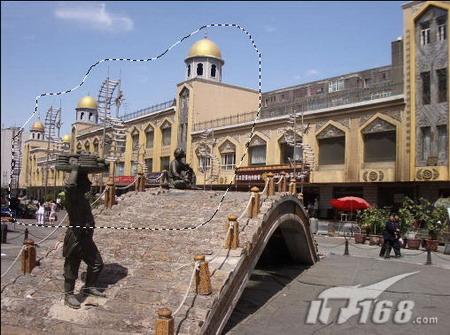
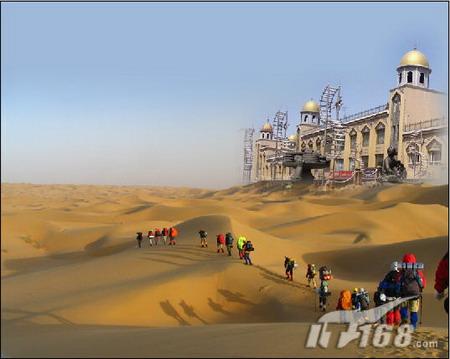
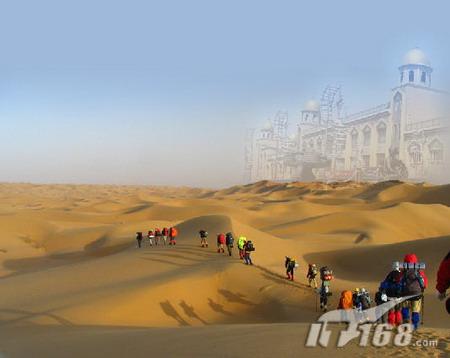
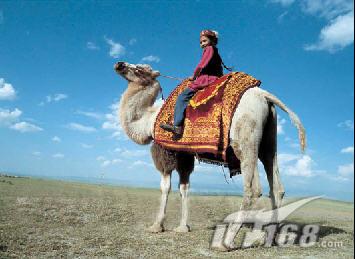
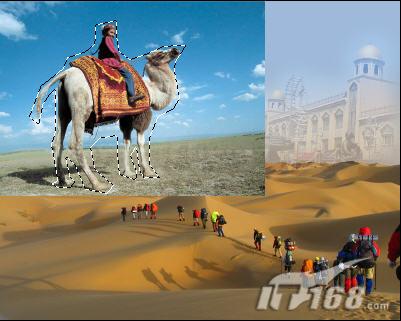
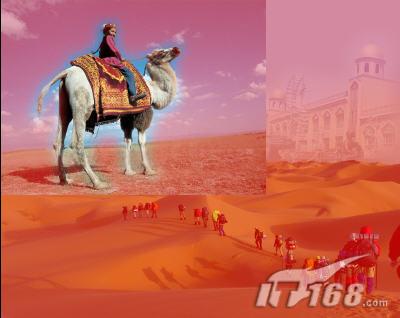
奇幻美景用Photoshop制作海市蜃楼,nbsp;nbsp;1、打开两张素材图片,如图01和02所示。2、选择工具箱中的“套索工具”,在图片的一侧建立一个选区,然后选择菜单栏中的“选择”“羽化”命令,打开羽化选区对话框,将羽化半径设置为20像素,单击好确定,如图03所示。3、选择工具箱中的移动工具,拖动羽化选..
1、打开两张素材图片,如图01和02所示。
 |
 |
 |
 |
 |
 |
 |
 |
 |
版权声明:本文由驱动中国整理发布,转载需注明出处与原文链接。如有疑问请联系
editor@qudong.com。
来源:驱动中国 · 原文链接:https://www.qudong.com/article/43668.html
本文价值
★★★★★
—
成为第一个评分的人
登录后为本文打分
评论加载中…