
利用Photoshop通道计算模拟反转负冲效果
AI摘要
由 AI 生成 · 仅供参考
利用Photoshop通道计算模拟反转负冲效果,利用Photoshop通道计算模拟反转负冲效果,先上原图和效果图:制做过程:1、在通道控制面板选蓝色通道,进入“图象”菜单,选“应用图象”,选中“反相”,混合模式用“正片叠底”,不透明度为50%,确认。2、在通道控制面板选绿色通道,进入“图象”菜单,选“应用图象”..
利用Photoshop通道计算模拟反转负冲效果,先上原图和效果图:
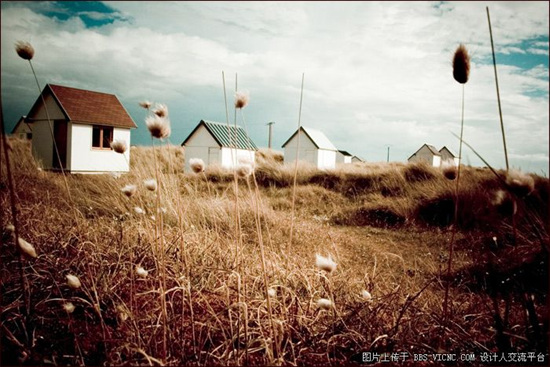
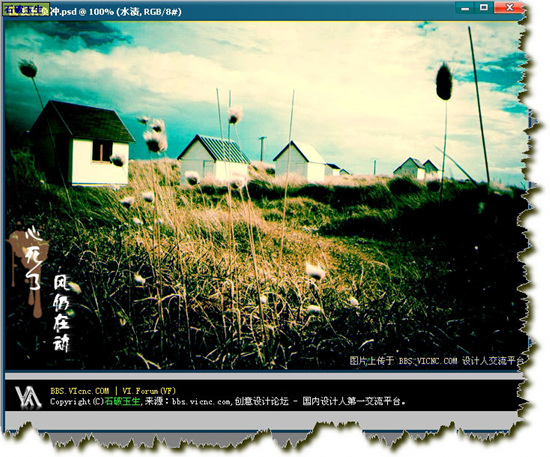
制做过程:
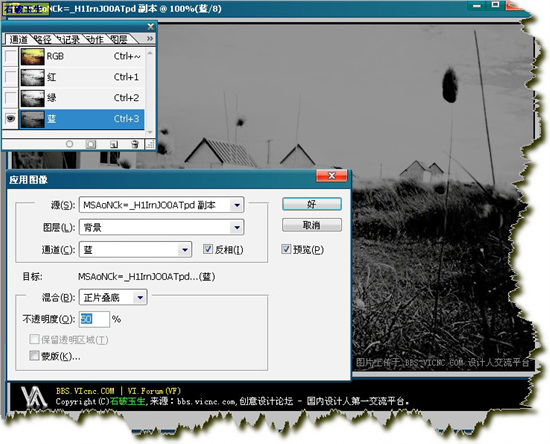
1、在通道控制面板选蓝色通道,进入“图象”菜单,选“应用图象”,选中“反相”,混合模式用“正片叠底”,不透明度为50%,确认。
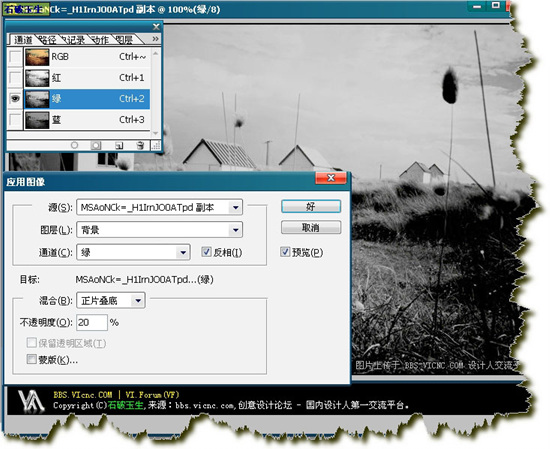
2、在通道控制面板选绿色通道,进入“图象”菜单,选“应用图象”,选中“反相”,混合模式用“正片叠底”,不透明度为20%,确认。
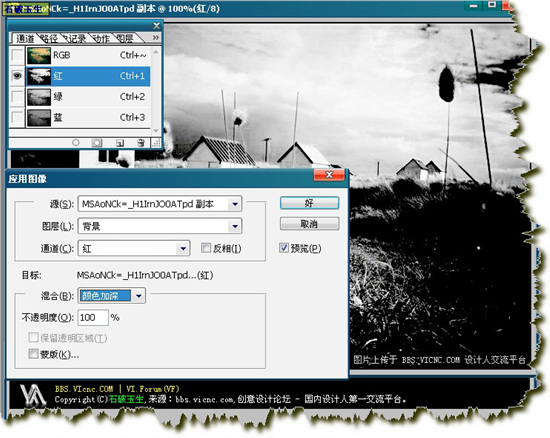
3、在通道控制面板选红色通道,进入“图象”菜单,选“应用图象”,,混合模式用“颜色加深”,确认
 4、在通道控制面板选蓝色通道,进入“图象”-“调整”菜单,选“色阶”,在“输入色阶”三栏输入:25、0.75、150,确认。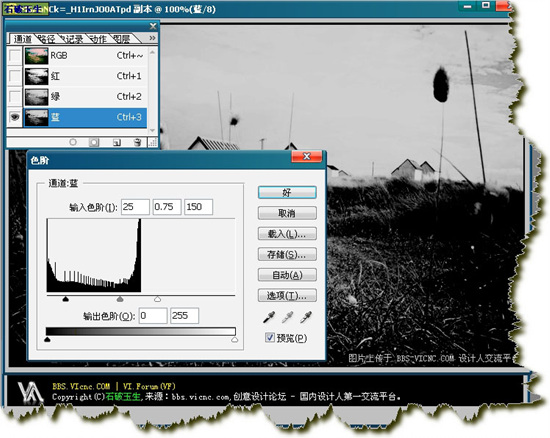
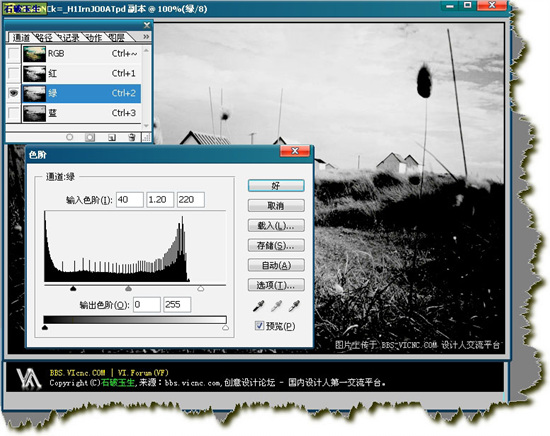
5、在通道控制面板选绿色通道,进入“图象”-“调整”菜单,选“色阶”,在“输入色阶”三栏输入:40、1.20、220,确认。
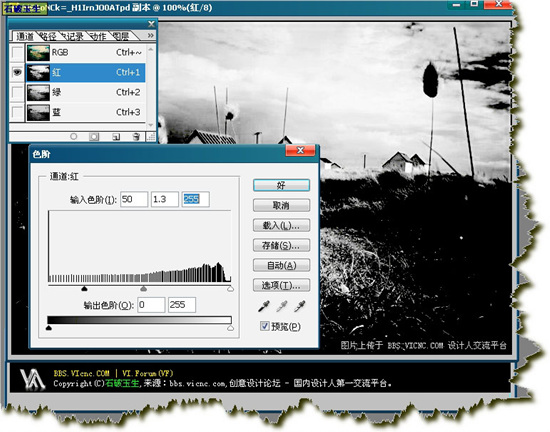
6、在通道控制面板选红色通道,进入“图象”-“调整”菜单,选“色阶”,在“输入色阶”三栏输入:50、1.30、255,确认。
7、在通道控制面板选全部RGB通道,进入“图象”-“调整”菜单,选“亮度/对比度”调整对比度亮度-5,对比度+20,确认。

8、在通道控制面板选全部RGB通道,进入“图象”-“调整”菜单,选“色相/饱和度”,调整饱和度+15,确认。
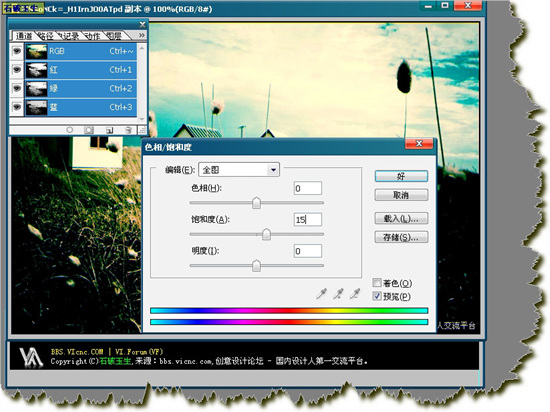
9、打上文字,并作少许变化。新建一层,用画笔工具,使用外挂笔刷加上血渍效果
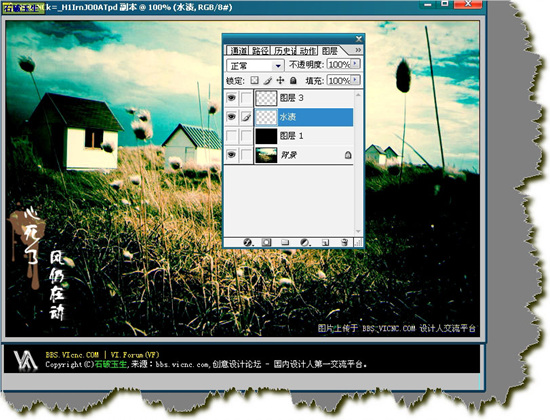
10、成功。
版权声明:本文由驱动中国整理发布,转载需注明出处与原文链接。如有疑问请联系
editor@qudong.com。
来源:驱动中国 · 原文链接:https://www.qudong.com/article/43662.html
本文价值
★★★★★
—
成为第一个评分的人
登录后为本文打分
评论加载中…