
Photoshop快速打造莹蓝冰窟特效
AI摘要
由 AI 生成 · 仅供参考
Photoshop快速打造莹蓝冰窟特效,今天我们用Photoshop绘制一个冰河冰面上的冰窟窿的效果,主要用滤镜表现蓝色冰面以及冰窟窿的仿真效果。最终效果图:1、新建800*600像素大小文件,背景色为白,前景色为黑。2、分别作滤镜分层云彩、云彩。3、顺时针旋转图90度,做滤镜_风格化、风。4、再逆时针90度,选..
今天我们用Photoshop绘制一个冰河冰面上的冰窟窿的效果,主要用滤镜表现蓝色冰面以及冰窟窿的仿真效果。
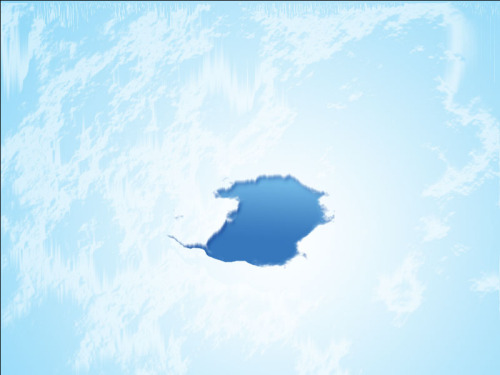
最终效果图:
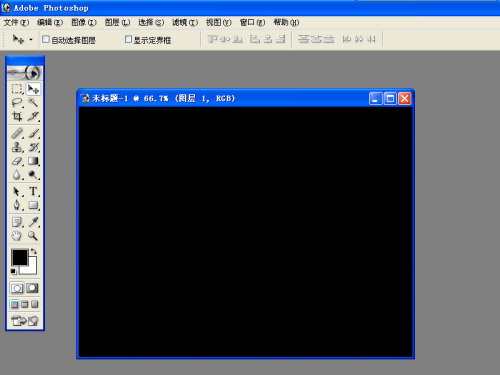
1、新建800*600像素大小文件,背景色为白,前景色为黑。
2、分别作滤镜分层云彩、云彩。

3、顺时针旋转图90度,做滤镜_风格化、风。
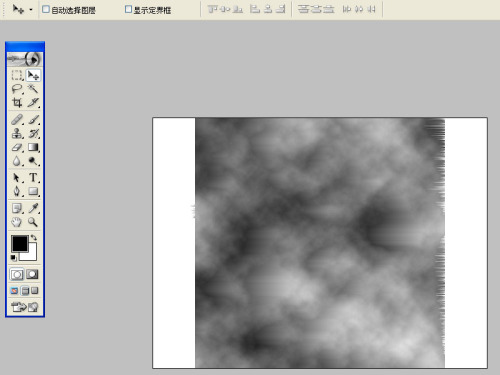
4、再逆时针90度,选择\色彩范围.添加选区。
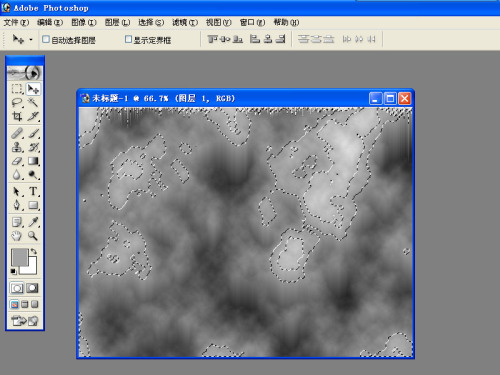
5、减选选区,留下一块,如图。
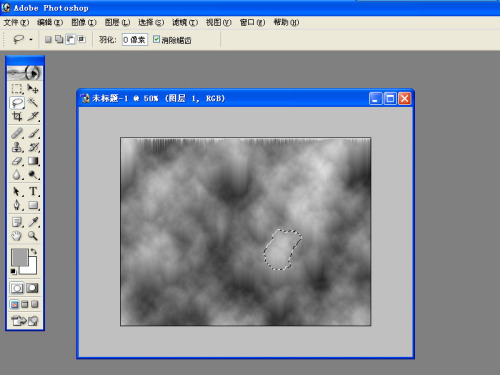
6、按CTRL+J,复制图层,效果如图。
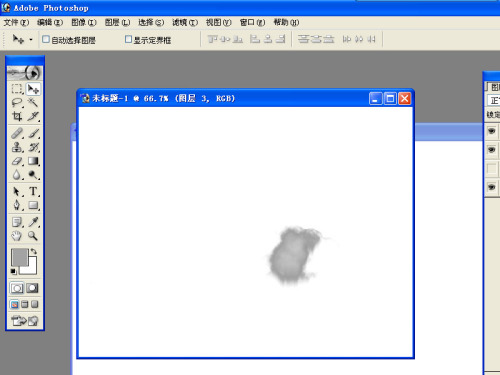
7、旋转图层180度,按CTRL+左健点图层提取选区,添加渐变,再在图层样式里面添加内阴影得到如下图效果。
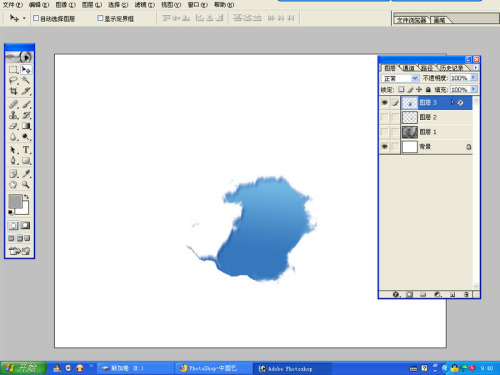
8、按CTRL+T对图层稍变形,再新建图层,拉一个渐变,得到最终效果。
版权声明:本文由驱动中国整理发布,转载需注明出处与原文链接。如有疑问请联系
editor@qudong.com。
来源:驱动中国 · 原文链接:https://www.qudong.com/article/43624.html
本文价值
★★★★★
—
成为第一个评分的人
登录后为本文打分
评论加载中…