
Photoshop玩转艺术设计合成效果
AI摘要
由 AI 生成 · 仅供参考
Photoshop玩转艺术设计合成效果,Photoshop玩转艺术设计合成效果教程部分:引言:由于时间关系背景图的制作方法本站不做详细教程,大家有兴趣的话可以到网上查找相关教程。或到图库网搜索类似索材。一、打开我们的三个索材图片。使用移动工具放入一个图片内进行操作。为了大家操作方面我们把图片重命名..
Photoshop玩转艺术设计合成效果 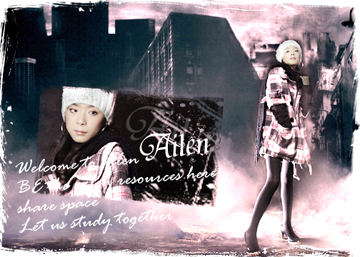

教程部分:
引言:由于时间关系背景图的制作方法本站不做详细教程,大家有兴趣的话可以到网上查找相关教程。或到图库网搜索类似索材。
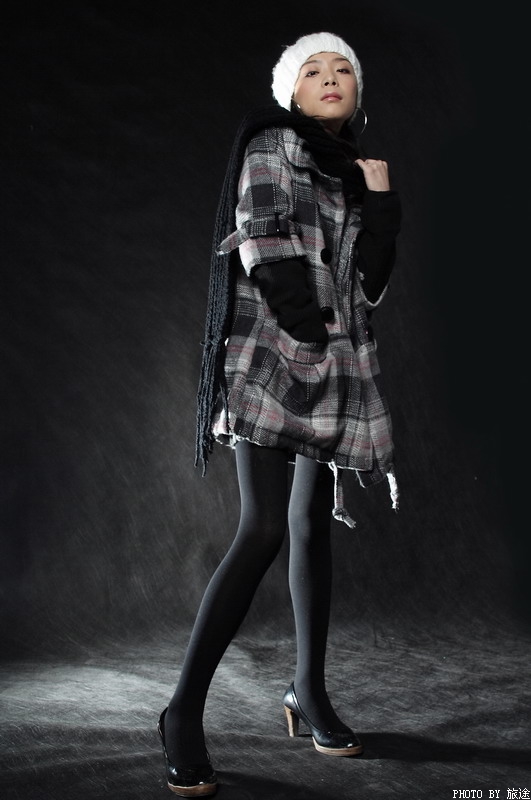
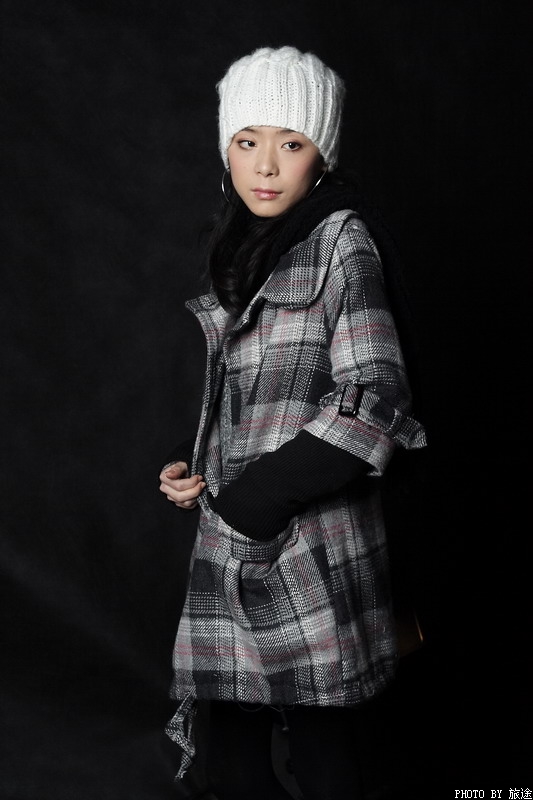
一、打开我们的三个索材图片。使用移动工具放入一个图片内进行操作。为了大家操作方面我们把图片重命名。
二、改变主人物层大小及位置。使用自由变换工作ctrl+T(技巧:制作人物图为了保持人物不变形我们通常使用自由变换时按住SHIFT键,等比例缩放)。 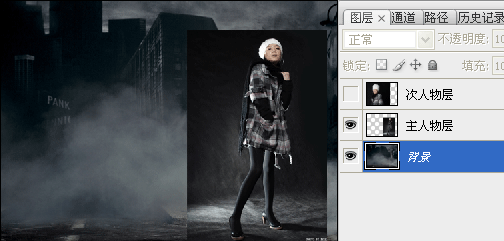 三、然后抠主人物层,网上有很多抠人方法,本站直接使用图层蒙版工具简单的擦除黑色背景部分。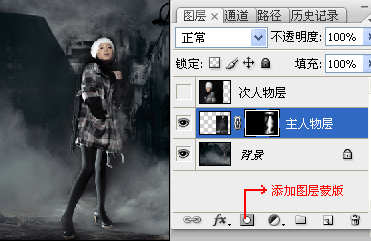
四、新建一个图层ctrl+shift+alt+n 利用矩形选框工具画一个矩形,并填充一个颜色什么颜色都行。
五、利用艾伦画笔站提供的笔刷工具,处理边缘。本站为了节省时间这里我们使用PS自带笔刷。 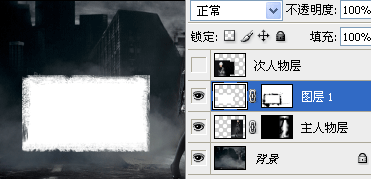
六、把次人物层眼睛打开并激活次人物层,创建剪贴蒙版(PS8.0按Ctrl+G键,PS9.0与CS3版按ctrl+shift+G键)。移动到合适位置,根据你的审美决定。
七、制作文字部分。请参考上篇模板制作教程 
八、加一些修饰,时间关系我们就从艾伦笔刷站下载个杂乱笔刷。新建一层用笔刷让四角都变得秃废。 
九、添加一个纯色填充层。。颜色为:“a89090”,你可以根据你的喜好随意的调。图层混合模式改为:“颜色减淡”。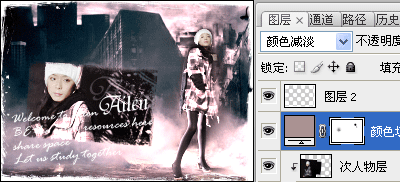
十、发布成品图 
如果你喜欢另类的,,没关系,,什么都有。。。。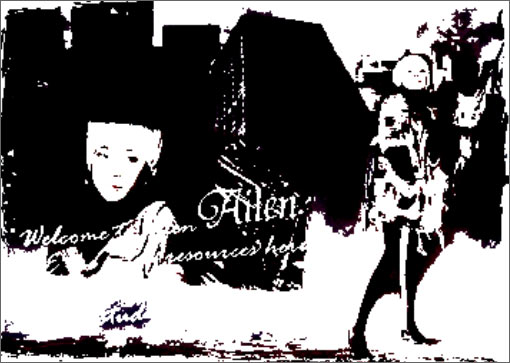
版权声明:本文由驱动中国整理发布,转载需注明出处与原文链接。如有疑问请联系
editor@qudong.com。
来源:驱动中国 · 原文链接:https://www.qudong.com/article/43611.html
本文价值
★★★★★
—
成为第一个评分的人
登录后为本文打分
评论加载中…