
Photoshop快速打造皱纸画面效果
AI摘要
由 AI 生成 · 仅供参考
Photoshop快速打造皱纸画面效果,本例中我们用Photoshop的滤镜来快速打造皱纸效果,将一张图画变成揉皱的效果。先看原图和效果图:1.打开一个新建立文件,黑白前背景色。滤镜——渲染——分层云彩。CTAL+F多进行几次以增加它的层次感。2.滤镜——风格化——浮雕效果。参数看情况,我的参数如图,这样已..
本例中我们用Photoshop的滤镜来快速打造皱纸效果,将一张图画变成揉皱的效果。
先看原图和效果图:
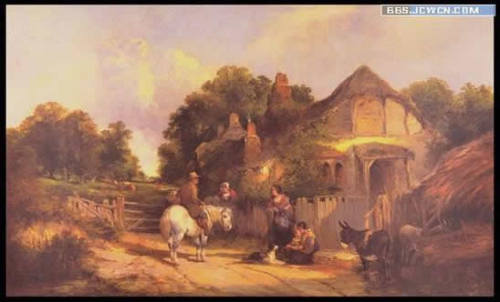
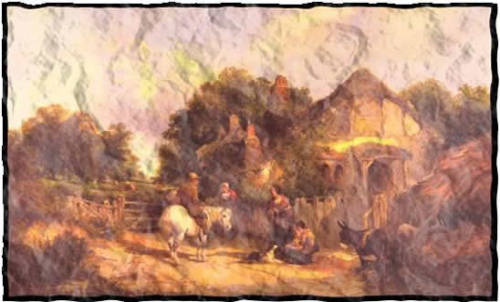
1.打开一个新建立文件,黑白前背景色。滤镜——渲染——分层云彩。CTAL+F多进行几次以增加它的层次感。

2.滤镜——风格化——浮雕效果。参数看情况,我 的参数如图,这样已经形成我们所需要的皱纹效果了。

3.滤镜——模糊——高撕模糊,另存文件。这个文件是要用来给目标文件置换的,为什么要模糊呢?先卖个关,看下一步就知道了。

4.CTRL+Z,返回模糊前。拖入目标文件,实施滤镜——扭曲——置换,置换文件就是我们上一步另存的文件,这样可以让纸初步形成折皱而表面过渡又不那么生硬,这就是我们要模糊的原因。


5.给图层1的混合模式设置为“叠加”。皱纸的效果出来了。为了增强效果我们可以适当的给图层1调亮“亮度和对比度。完成!

版权声明:本文由驱动中国整理发布,转载需注明出处与原文链接。如有疑问请联系
editor@qudong.com。
来源:驱动中国 · 原文链接:https://www.qudong.com/article/43599.html
本文价值
★★★★★
—
成为第一个评分的人
登录后为本文打分
评论加载中…