
教你用Photoshop做抽线效果(详解)
AI摘要
由 AI 生成 · 仅供参考
教你用Photoshop做抽线效果(详解),这个Photoshop教程效果非常简单,只是为了向大家推广一个方法——就是图案填充图层的用法它较普通填充的优点就是可以随意更改大小,比较方便,如果大小不满意只需改动一下参数不必再重新定义图案作好后1、新键一文件大小如图2、设水平参考线10像素3、用矩形选区工具将上..
这个Photoshop教程效果非常简单,只是为了向大家推广一个方法——就是图案填充图层的用法它较普通填充的优点就是可以随意更改大小,比较方便,如果大小不满意只需改动一下参数不必再重新定义图案 
作好后 
1、新键一文件大小如图 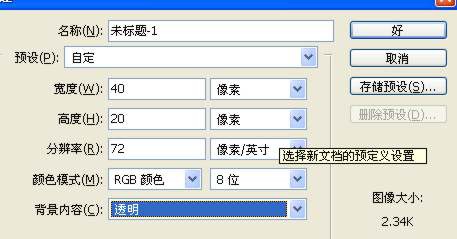
2、设水平参考线10像素 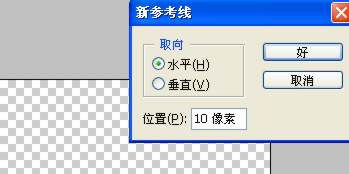
3、用矩形选区工具将上半部选取,填充白色 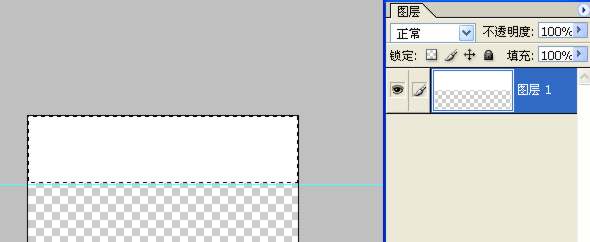
4、取消选择定义图案如图 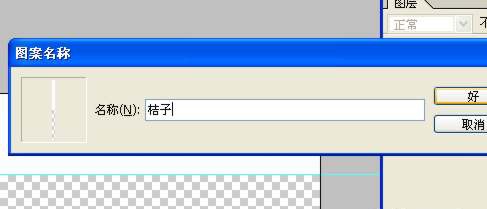 5、新建图案填充层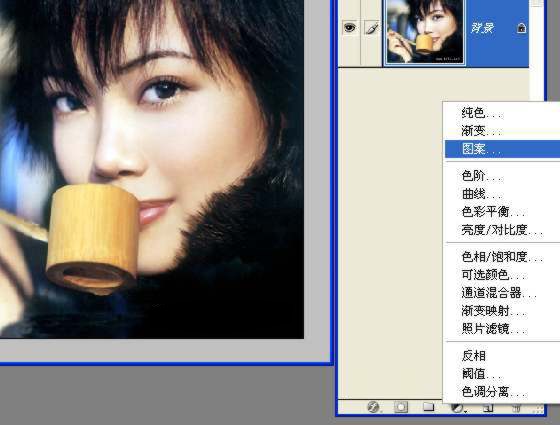
6、调整大小合适 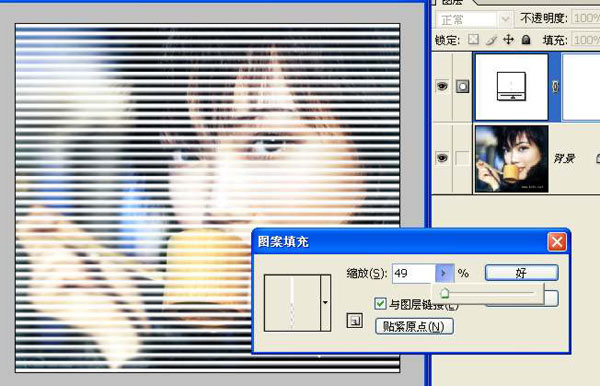
7、调整大小合适副本 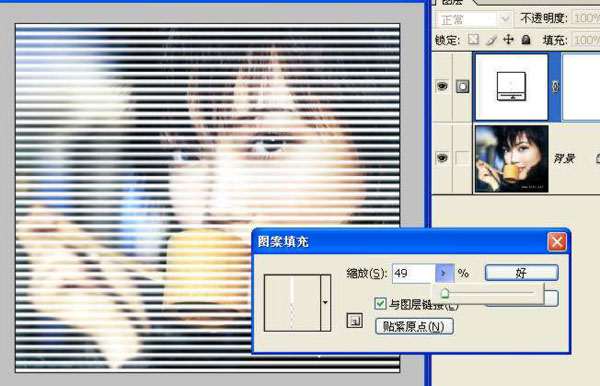
8、调整不透明度 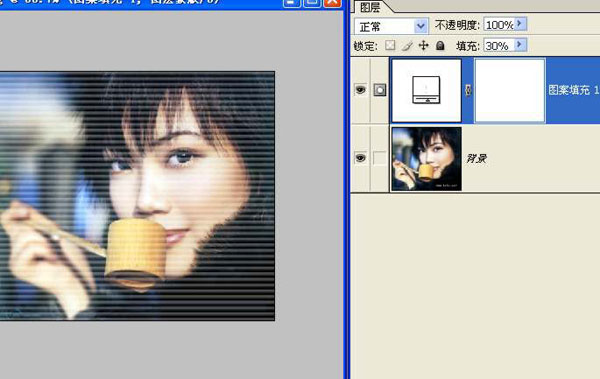
完成,后面还有其它效果 
成品2定义的方形图案做的 
版权声明:本文由驱动中国整理发布,转载需注明出处与原文链接。如有疑问请联系
editor@qudong.com。
来源:驱动中国 · 原文链接:https://www.qudong.com/article/43597.html
本文价值
★★★★★
—
成为第一个评分的人
登录后为本文打分
评论加载中…