
Photoshop图层样式打造堆雪特效字
AI摘要
由 AI 生成 · 仅供参考
Photoshop图层样式打造堆雪特效字,前几天下了一场小雪,今天给大家翻译一篇Photoshop特效教程:雪堆落在立体字上。制作方法比较简单,希望大家喜欢!首先打开Photoshop,新建320X180文档,设置背景#AA732A,然后输入字:Snow。设置如下:字体ComicSansMS,加粗,大小120,类型平滑,颜色#C2C2C2。双击该..
前几天下了一场小雪,今天给大家翻译一篇Photoshop特效教程:雪堆落在立体字上。制作方法比较简单,希望大家喜欢!
首先打开Photoshop,新建320 X 180文档,设置背景#AA732A,然后输入字:Snow。设置如下:字体Comic Sans MS,加粗,大小 120, 类型平滑,颜色#C2C2C2。

双击该图层设置浮雕和描边样式:

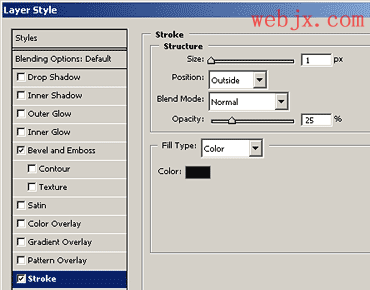
效果:

新建立一个图层,设置如下效果:
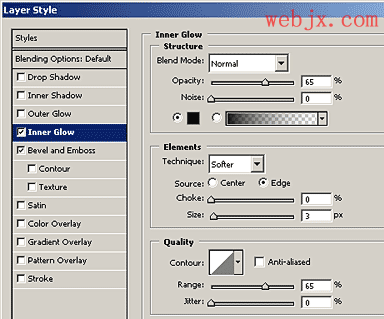
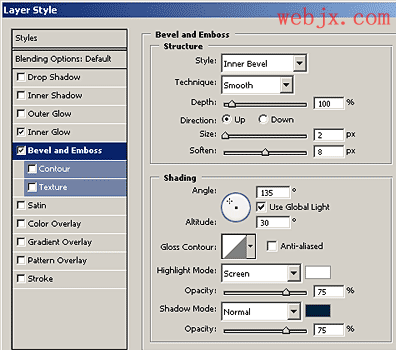
然后使用 6 - 10 px 硬画笔绘制白色的雪,效果如下:

版权声明:本文由驱动中国整理发布,转载需注明出处与原文链接。如有疑问请联系
editor@qudong.com。
来源:驱动中国 · 原文链接:https://www.qudong.com/article/43589.html
本文价值
★★★★★
—
成为第一个评分的人
登录后为本文打分
评论加载中…