
用Photoshop打造电眼美女凝视效果
AI摘要
由 AI 生成 · 仅供参考
用Photoshop打造电眼美女凝视效果,用Photoshop打造电眼美女凝视效果,先看一下效果:在本例中我们将对素材进行裁切,以达到突出重要部分的作用。再通过对图片颜色和细节的调节创作出一副具有强烈数码感的作品。新建1200×900像素大小的文件。选择渐变工具,设置为紫色(f94fc3)到黑色渐变,填充背景。打..
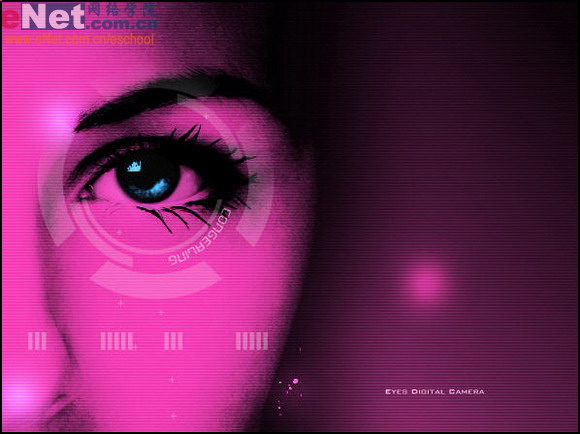
用Photoshop打造电眼美女凝视效果,先看一下效果:
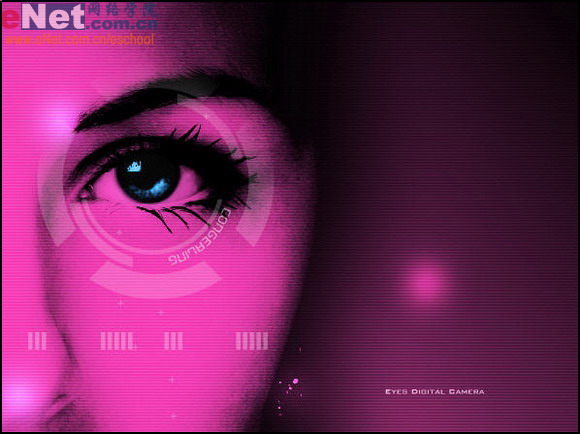
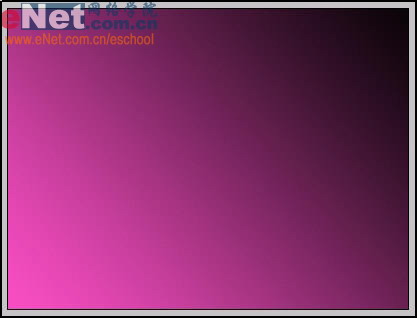
在本例中我们将对素材进行裁切,以达到突出重要部分的作用。再通过对图片颜色和细节的调节创作出一副具有强烈数码感的作品。新建1200×900像素大小的文件。选择渐变工具,设置为紫色(f94fc3)到黑色渐变,填充背景。
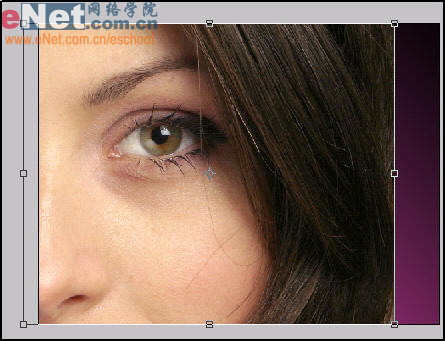
打开一张人物素材,拖动到文件中。按“Ctrl+T”键打开自由变换命令,调节到如图大小和位置。
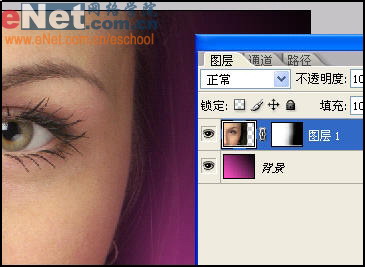
单击“添加图层蒙版”,为图层1添加蒙版。设置前景色为黑色,选择画笔工具,在蒙版上涂抹,将素材中的头发隐藏。
新建图层2,使用黑色柔边画笔在人物额头处涂抹,降低额头处的亮度。
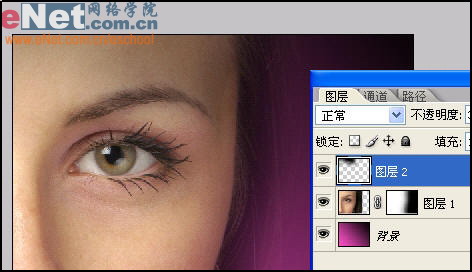
选择图层2,按“Ctrl+Alt+G”创建剪贴蒙版。单击“创建新的填充或调整图层”,在菜单中选择“通道混合器”,如图设置对话框。
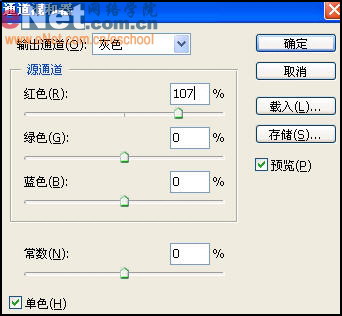 选择通道混合器1图层,按“Ctrl+Alt+G”创建剪贴蒙版。
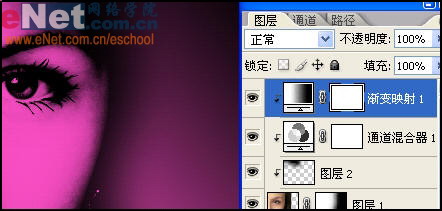
单击“创建新的填充或调整图层”,在菜单中选择“渐变映射”,如图设置对话框。

选择渐变映射1图层,按“Ctrl+Alt+G”创建剪贴蒙版。
新建图层3,选择150像素柔边画笔,在如图位置单击。并设置图层3混合模式为“叠加”。

在瞳孔处创建如图选区。按“Ctrl+Alt+D”打开羽化命令,设置羽化值为5。
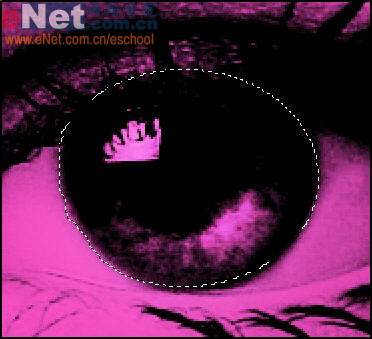
单击“创建新的填充或调整图层”,在菜单中选择“色相/饱和度”,如图设置对话框。
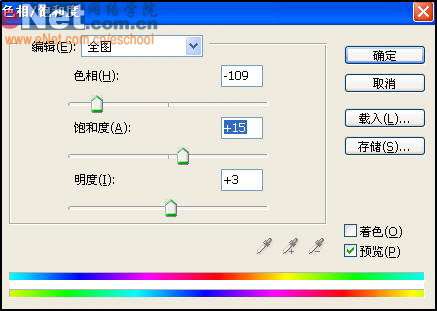 选择色相/饱和度1图层,单击“添加图层样式”按钮,在菜单中选择“内发光”命令,如图设置参数。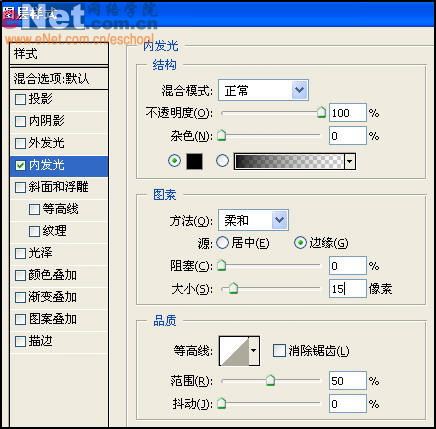
新建1×3像素的文件,将它的显示比例设为1600%,设置前景色为黑色,使用1像素铅笔在顶部单击。并执行“编辑”→“定义图案”命令。
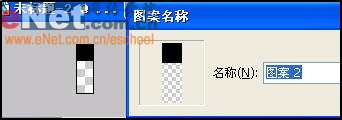
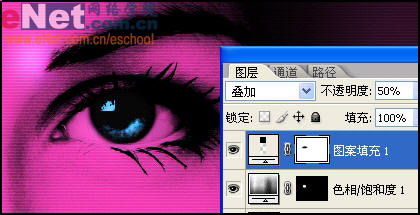
单击“创建新的填充或调整图层”,在菜单中选择“图案”,如图设置对话框。设置图案填充1图层混合模式为“叠加”,不透明度为50%。

选择图案填充1图层,使用黑色画笔在人眼处涂抹,将人眼处的横线隐藏。
新建图层4,绘制如图选区,填充白色。
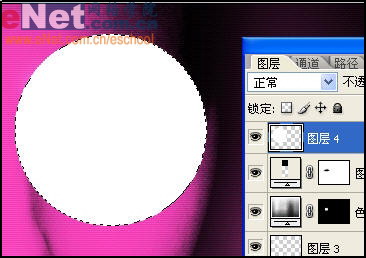
再在图层4绘制如图选区,将选区中部分删除。
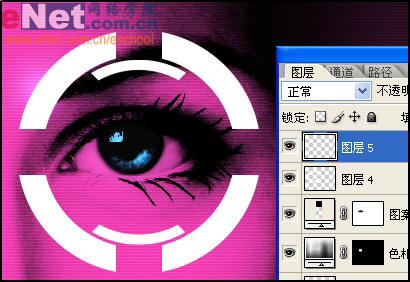
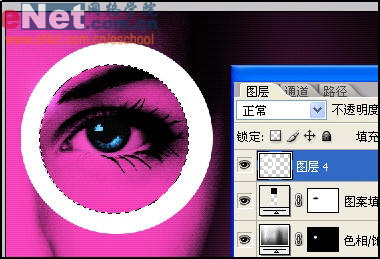 选择矩形选框工具,绘制如图选区,将选区内的颜色删除。
新建图层5,以图层4中图案相同的绘制方式,绘制如图图案。
新建图层6,以图层4中图案相同的绘制方式,绘制如图图案。
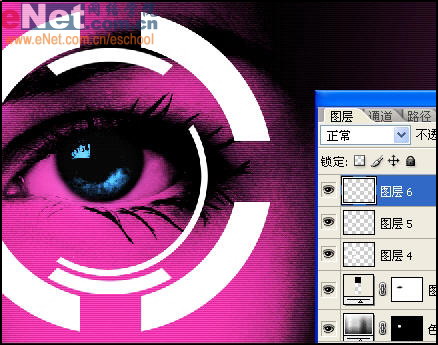
将图层4到图层6合并为图层4,设置不透明度为20%。并创建图层蒙版,使用黑色画笔在蒙版上涂抹。

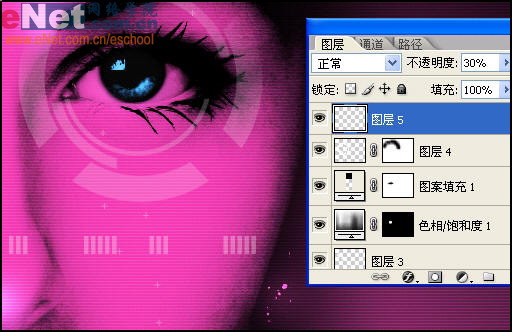
新建图层5,使用铅笔工具绘制一些短线条和十字型,设置不透明度为30%。
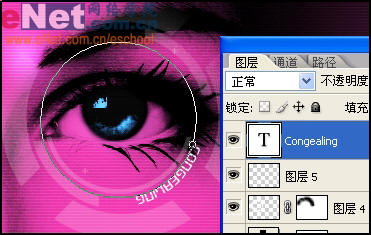
选择椭圆工具,绘制如图路径,然后选择文字工具,在路径上输入文字。设置不透明度为50%。
版权声明:本文由驱动中国整理发布,转载需注明出处与原文链接。如有疑问请联系
editor@qudong.com。
来源:驱动中国 · 原文链接:https://www.qudong.com/article/43581.html
本文价值
★★★★★
—
成为第一个评分的人
登录后为本文打分
评论加载中…