
Photoshop[数字暗房]古铜色效果制作方法
AI摘要
由 AI 生成 · 仅供参考
Photoshop[数字暗房]古铜色效果制作方法,Photoshop[数字暗房]古铜色效果制作方法,某外国网站摄影师作品2:我计划用此图仿上图效果。ps方法如下:1:图像--模式-cmyk颜色;2:图像--模式-多通道颜色;3:图像--模式--灰度;4:图像--模式-cmyk颜色。上述步骤最后得出的效果图象下图。5:进入ctrl+..
Photoshop[数字暗房]古铜色效果制作方法,某外国网站摄影师作品
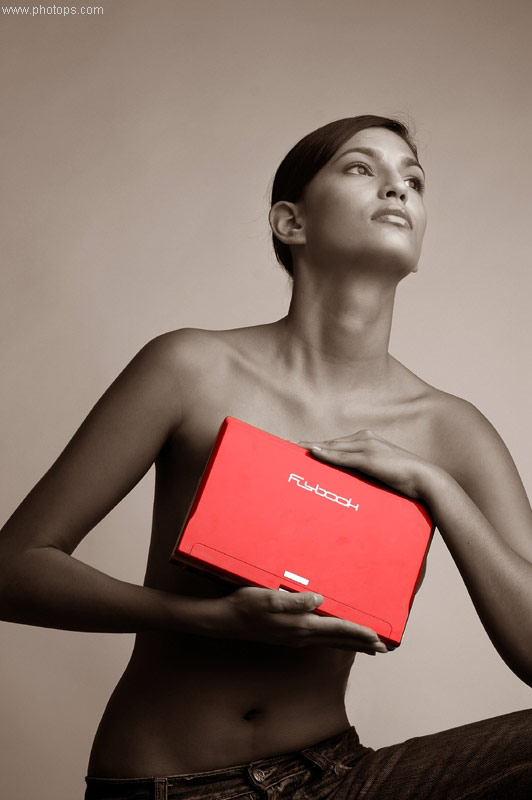
2:我计划用此图仿上图效果。

ps方法如下:
1:图像--模式-cmyk颜色;
2:图像--模式-多通道颜色;
3:图像--模式--灰度;
4:图像--模式-cmyk颜色。
上述步骤最后得出的效果图象下图。
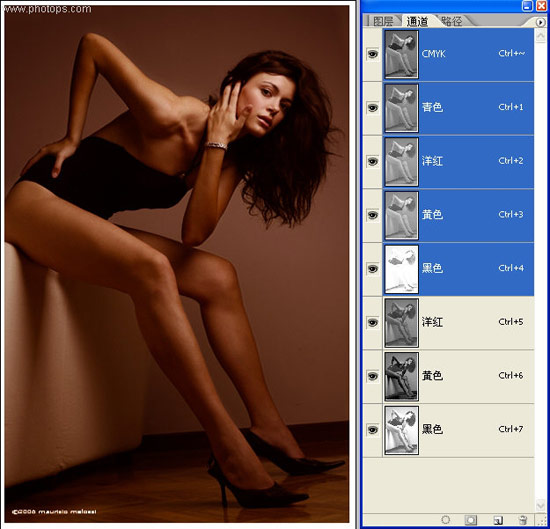
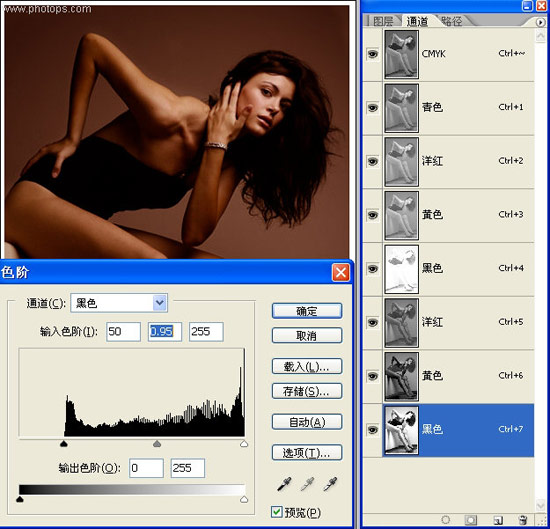
5:进入ctrl+7(黑后通道),色阶大至如图设置(供参考);
 6:双击ctrl+5(洋红通道),专色如图设(供参考)。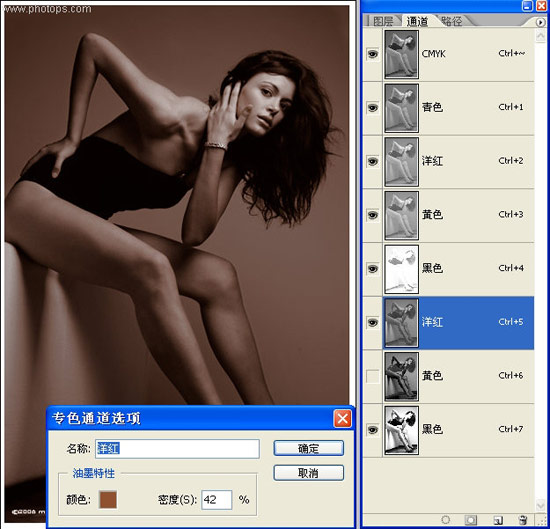
7:把多余的的ctrl+6(黄色通道)删除,最后如图,大家对照画面检查一下自己的操作;
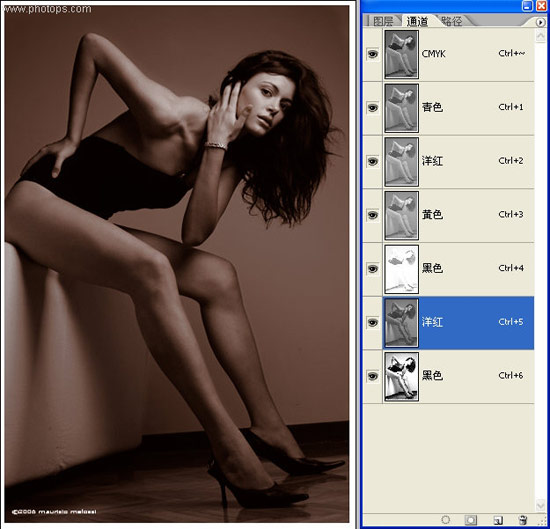
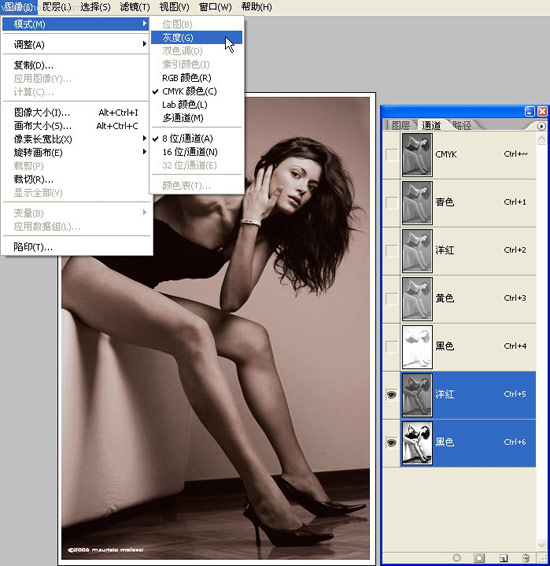
8:按着shift键,通道面板中,点选洋红和黑色(专色)通道,然后执行图像--模式--灰度;
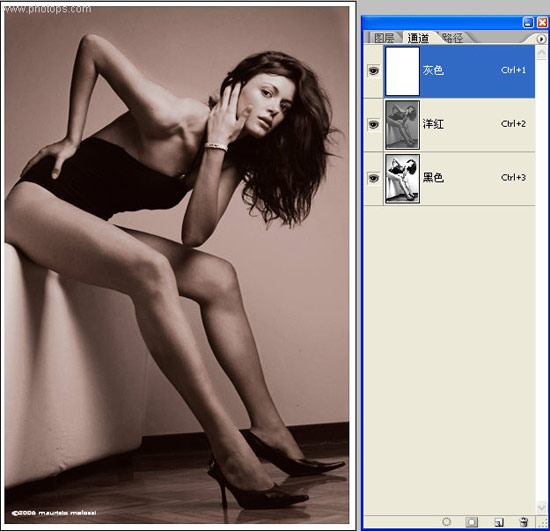
9:在最顶上的灰度通道中,填充白色,如图;
 10:再执行图像--模式--RGB颜色;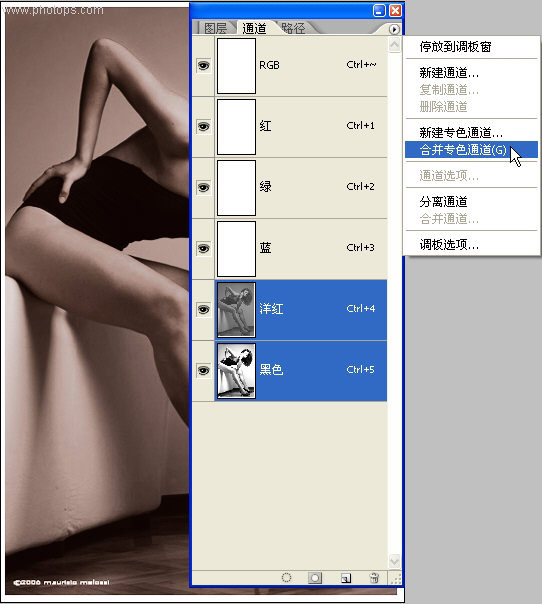
11:按着shift键,选中洋红和黑色通道,然后如截图箭头指向示意图操作;

最后效果图,可以传于网络。
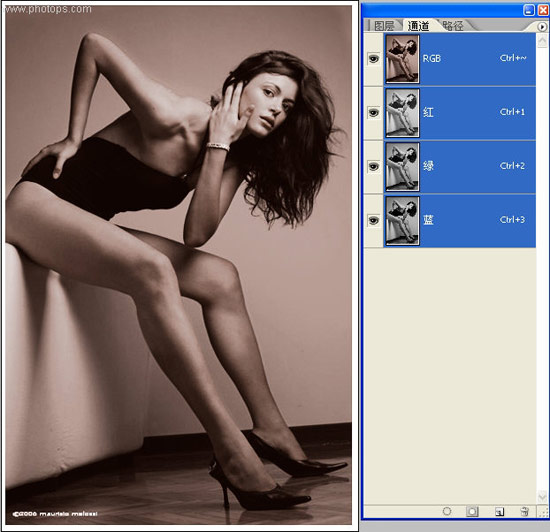
教程小结:里面隐藏的颜色效果变化多样,课后大家自己体会摸索
版权声明:本文由驱动中国整理发布,转载需注明出处与原文链接。如有疑问请联系
editor@qudong.com。
来源:驱动中国 · 原文链接:https://www.qudong.com/article/43567.html
本文价值
★★★★★
—
成为第一个评分的人
登录后为本文打分
评论加载中…