
渐变背景人像照片photoshop抠图的一些思路
渐变背景人像照片photoshop抠图的一些思路,今天小MM拿了一张图片给我看,问我要怎么photoshop抠图。我认为抠图最大的关键在于抠完后如何与新的背景图像如何合成,如何让抠出的图像在合成的图像中看起来协调,这才是最重要的。既然答应帮忙看看,那就或多或少也得给出点意见。给过来的原图如下,这张图尺寸较小,..
今天小MM拿了一张图片给我看,问我要怎么photoshop抠图。我认为抠图最大的关键在于抠完后如何与新的背景图像如何合成,如何让抠出的图像在合成的图像中看起来协调,这才是最重要的。
既然答应帮忙看看,那就或多或少也得给出点意见。
给过来的原图如下,这张图尺寸较小,质量也不是很好,做起来的确有些难度。我也抠得不太好,只是给大家提供一些思路而已。

看了原图后,我用了常用的通道的方法,结果背景的渐变很难处理。我也不知道这张图像是被处理过还是本身照出来就是这个效果。不过看了这个背景的渐变过渡也太有规律了,我想就不妨我也做一个渐变。

当然这个渐变自然是不可用的,于是我将这个渐变的图层的图层混合模式改为了:柔光。
细心的人将会发现:背景的阴影过渡效果是不是大幅度降低了?我这个渐变做得不够好,大家可以再试试。也许有更好的效果。
于是我用钢笔工具将边缘平滑的地方,都选了一下。

把钢笔工具选择的路径建立选区后,在通道跳板中,将红色通道复制了一个。

并将选区内填充成黑色
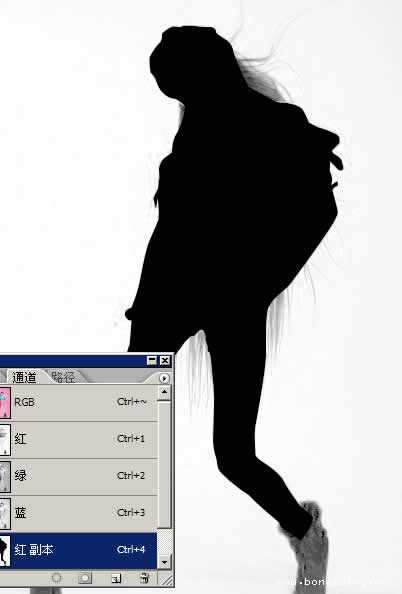
把选区取消后,然后我对通道中的“红 副本”做了 亮度/对比度的命令,调整结果如下图所示。
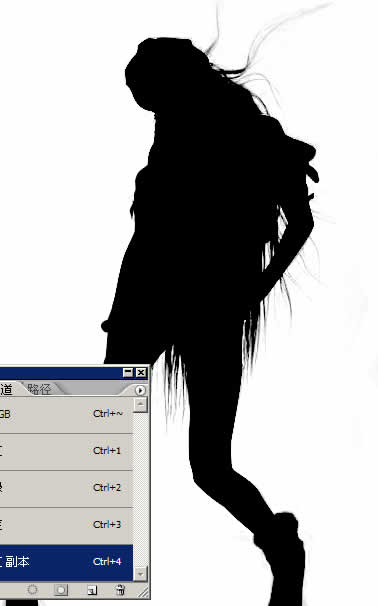
按住Ctrl键单击“红 副本”通道,将选区载入,回到图层调板中,这时候选区中的内容,就是抠出来的效果。
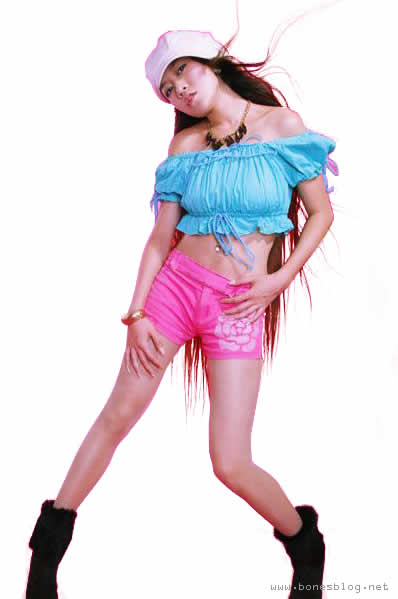
由于原图本来就是做了粉色的效果,在合成之前,可以对红色做一些降低,这样光秃秃的把人物拿出来就没有那么刺眼。

以上只是我对抠这张图的一些自己的想法,以上方法可能只仅限用于这张图像,并无代表性可言。遇到具体图像还要具体分析。