
Photoshop基础教程:跟我学调色练习18-柔和效果
AI摘要
由 AI 生成 · 仅供参考
Photoshop基础教程:跟我学调色练习18-柔和效果,本Photoshop教程为本站教程联盟中国教程网特别供稿,未经同意,严禁转载今天练习怎样把颜色鲜艳的图片变得柔和,看上去更舒服先看原图和效果图:步骤:1.打开图片,按Ctrl+J两次,复制两层,然后隐藏副本2。选中副本1,按Ctrl+Shift+U,去色。2.选中副本2,并把混合模式..
本Photoshop教程为本站教程联盟中国教程网特别供稿,未经同意,严禁转载
今天练习怎样把颜色鲜艳的图片变得柔和,看上去更舒服
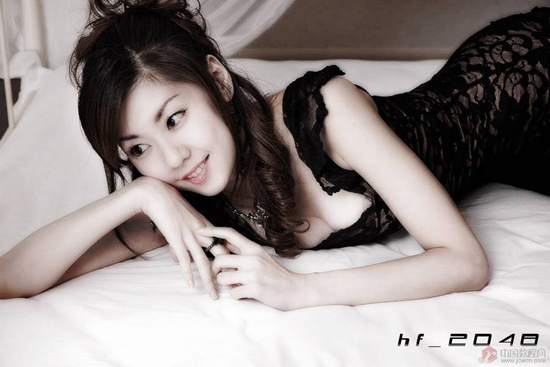
先看原图和效果图:


步骤:
1.打开图片,按Ctrl+J两次,复制两层, 然后隐藏副本2。
选中副本1,按Ctrl+Shift+U,去色。
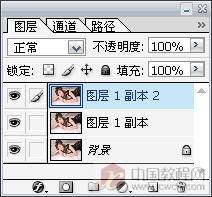
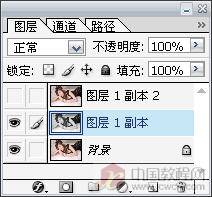
2.选中副本2,并把混合模式设为柔光。

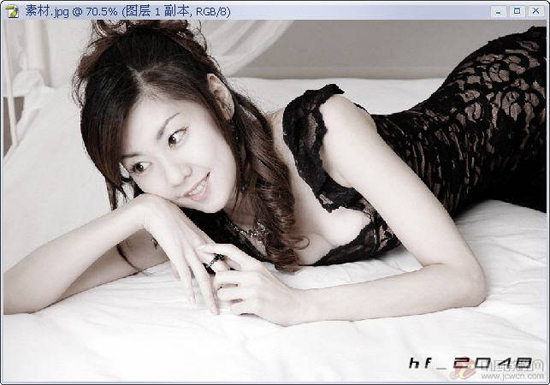
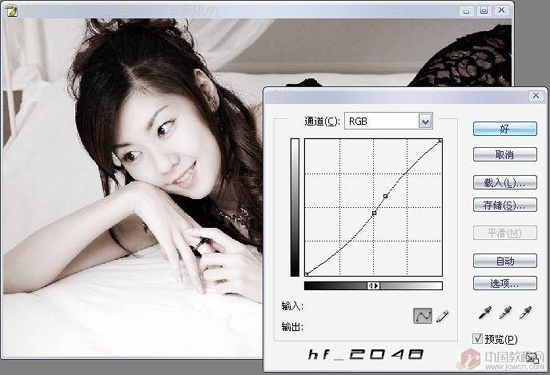
3.添加一个"曲线"调整图层,调节曲线使其更有层次感

4.新建一层,按Ctrl+Shift+Alt+E,盖印可见层。然后按Ctrl+J复制一层。
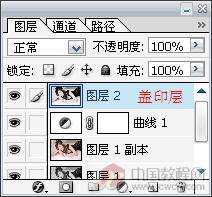

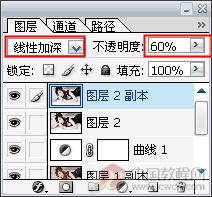
5.对图层2副本执行“滤镜/模糊/高斯模糊”,并把混合模式设为“线性加深”,不透明度设为60%。


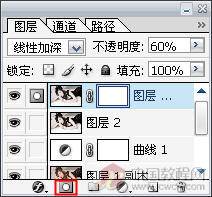
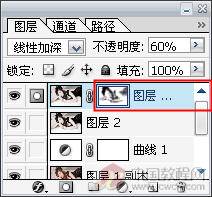
6.对图层2副本添加一个蒙板,并用黑色画笔,在需要还原的的方进行涂抹。涂抹时画笔的硬度设为最底,不透明度设为30%。我这里对头发和衣服涂抹了下

版权声明:本文由驱动中国整理发布,转载需注明出处与原文链接。如有疑问请联系
editor@qudong.com。
来源:驱动中国 · 原文链接:https://www.qudong.com/article/43532.html
本文价值
★★★★★
—
成为第一个评分的人
登录后为本文打分
评论加载中…