
Photoshop基础教程:跟我学调色练习11-过度曝光艺术效果
Photoshop基础教程:跟我学调色练习11-过度曝光艺术效果,本教程为本站教程联盟中国教程网特别供稿,未经同意,严禁转载过度曝光一般被人们认为是不好的片子,因为光线太强导致片子色彩和细节损失太多,但从另一面想,这恰恰也是一种艺术效果的形式,现在过度曝光效果已经得到了广泛的应用如时装肖像、CD封面、海报等),还有一..
本教程为本站教程联盟中国教程网特别供稿,未经同意,严禁转载
过度曝光一般被人们认为是不好的片子,因为光线太强导致片子色彩和细节损失太多,但从另一面想,这恰恰也是一种艺术效果的形式,现在过度曝光效果已经得到了广泛的应用(如时装肖像、CD封面、海报等),还有一些商业广告也用上了,可以说是随处可见。下面我们就来看看如何来调过度曝光效果。
先看原图和效果图:


步骤:
1.打开图片,执行"选择--色彩范围",用吸管对人物脸部较亮的地方点一下(注意容差),就出来一个选区范围.


2.点击图层面板下的创建调整图层按钮,选择"色阶",把色阶里的灰色滑块向左移,增加这度,这样就添加了一个色阶调整图层,为什么要用调整图层不直接用命令这个不用我说大家应该都知道了,就是为了方便以后在蒙板上进行修改.


3.按住Ctrl键点击色阶的图层蒙板,载入原来的选区,并进行适当羽化,再添加一个"色阶"调整图层,再把灰色滑块向左移,增加亮度.有人又要问了,为什么不一步把亮度增到最大还要用两步,仔细看可以发现我这步加了羽化,羽化的作用是使其更溶合,这步就是为了使亮度过渡得更好,这样就必免了亮部过度亮后,与暗部不能更好的溶合.


4.现在用"曲线"稍微调整一下明暗.


5.这步就要用到调整图层中的蒙板的功能了,这也是我们前面为什么要用调整图层的原因.
选择"画笔"工具,前景设为黑色,硬度调到最小,透明度设为40%,然后在两个色阶蒙板上对要突现的细节进行涂抹.

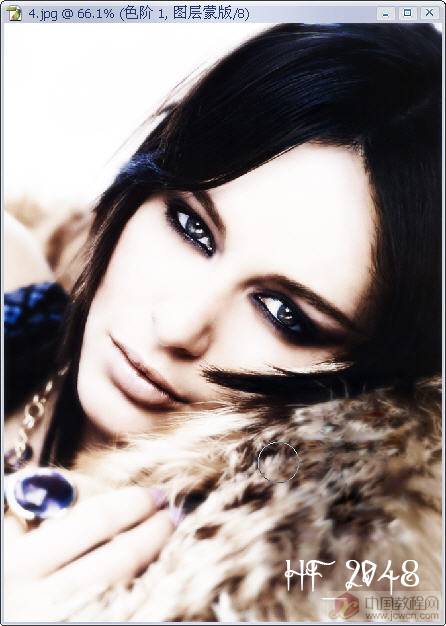
6.这样就得到了最终效果.简单方便实用~~

大家也可以发挥下想像,改变一下色调会使其更耀眼.
再调个给大家做练习~~


找了两张过度曝光效果在时装广告中的应用给大家欣赏下``

