
用Photoshop滤镜打造光芒四射效果
AI摘要
由 AI 生成 · 仅供参考
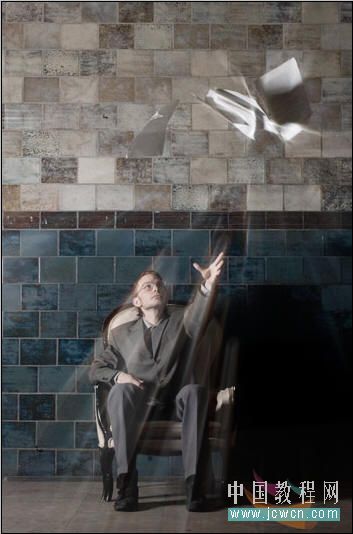
用Photoshop滤镜打造光芒四射效果,本文由中国教程网Derek-Yu翻译整理,转载请保留此信息!下面是原始素材:最后效果:第一步:在PS中打开素材,Ctrl+J复制一层,执行:滤镜》风格化》照亮边缘,参数如fig01,效果如fig02第二步:改变图层模式为滤色,执行:滤镜》模糊》径向模糊,参数如fig03,并把模糊中心放置在..
本文由中国教程网 Derek-Yu 翻译整理,转载请保留此信息!
下面是原始素材:
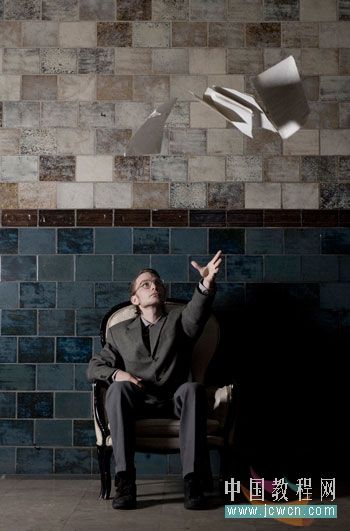
最后效果:
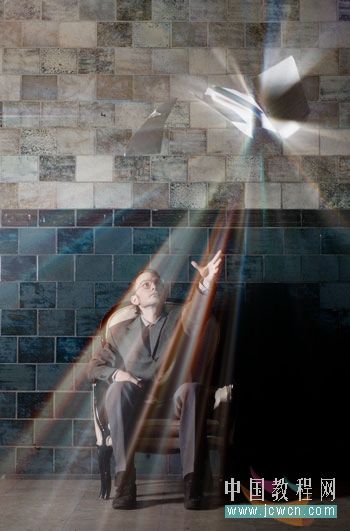 第一步:在PS中打开素材,Ctrl+J复制一层,执行:滤镜》风格化》照亮边缘,参数如fig01,效果如fig02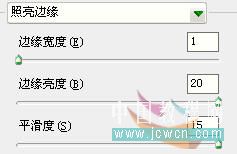

第二步:改变图层模式为滤色,执行:滤镜》模糊》径向模糊,参数如fig03,并把模糊中心放置在合适的位置,效果如fig04
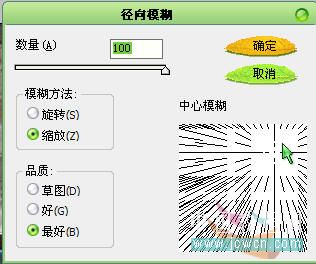
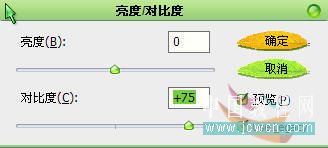
 第三步:执行:图像》调整》亮度对比度,参数如fig05,注意:如果你使用CS3,请勾选Use Legacy选项
 效果如fig06
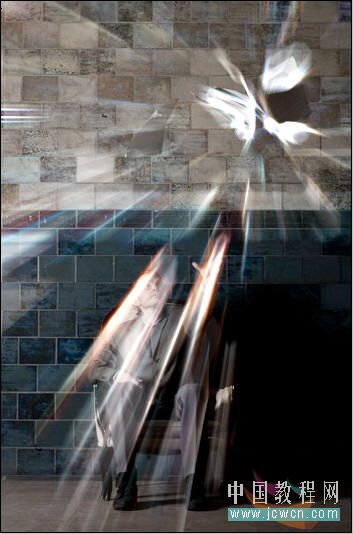
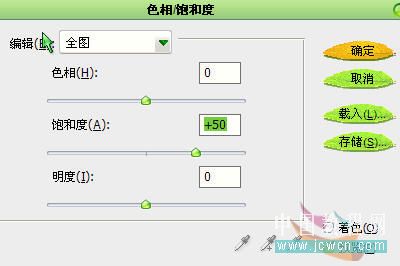
第四步:按Ctrl+F重复几次径向模糊,此时已经有了基本的效果了。为了使效果更逼真,按Ctrl+U进行饱和度调整,参数如fig07,最后再降低一点图层的不透明度到满意为止,完成制作。
版权声明:本文由驱动中国整理发布,转载需注明出处与原文链接。如有疑问请联系
editor@qudong.com。
来源:驱动中国 · 原文链接:https://www.qudong.com/article/43519.html
本文价值
★★★★★
—
成为第一个评分的人
登录后为本文打分
评论加载中…