
Photoshop滤镜实例剖析:喷溅的海潮
AI摘要
由 AI 生成 · 仅供参考
Photoshop滤镜实例剖析:喷溅的海潮,我们主要用Photoshop的纤维滤镜、风滤镜等功能完成以上意图。一、新建文件,点击滤镜,运用纤维功能。二、运用飓风10-15次快捷键Ctrl+F。三、旋转画布。四、按快捷键Ctrl+F两次。五、顺时针旋转画布,按快捷键Ctrl+F1-2次,目的是恢复水在喷溅的时候,所产生的轨迹。然..
我们主要用Photoshop的纤维滤镜、风滤镜等功能完成以上意图。

一 、 新建文件,点击滤镜,运用纤维功能。
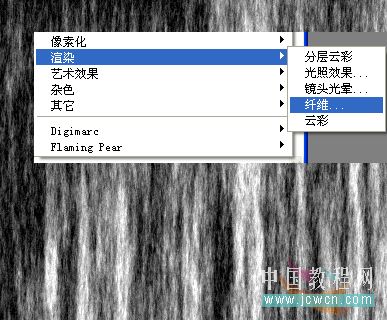
二、运用飓风10-15次(快捷键Ctrl+F)。
三、旋转画布。

四、按快捷键Ctrl+F 两次。

五、顺时针旋转画布,按快捷键Ctrl+F 1-2次,目的是恢复水在喷溅的时候,所产生的轨迹。然后,我们开始调节浓淡,上色,并按照自己的创作意图,运用变形,液化,修补等手法处理。

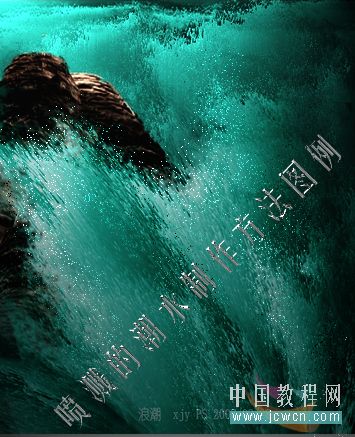
最后效果。
版权声明:本文由驱动中国整理发布,转载需注明出处与原文链接。如有疑问请联系
editor@qudong.com。
来源:驱动中国 · 原文链接:https://www.qudong.com/article/43488.html
本文价值
★★★★★
—
成为第一个评分的人
登录后为本文打分
评论加载中…