
Photoshop为美女照片染发的简单技巧
AI摘要
由 AI 生成 · 仅供参考
Photoshop为美女照片染发的简单技巧,这个Photoshop照片处理实例简单叙述了如何给照片中人物的头发做自然染发处理的技巧。大家十一长假归来如果对你拍摄的头发不满意,不妨照着本教程的步骤试着来做做!本教程属于简单入门教程。原图效果图处理作方法:Photoshop中打开原图,按Ctrl+J复制图层,然后建立色相..
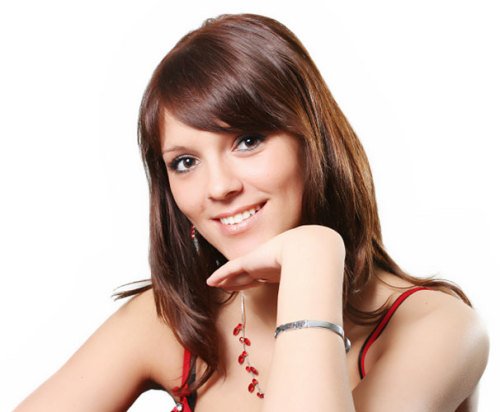
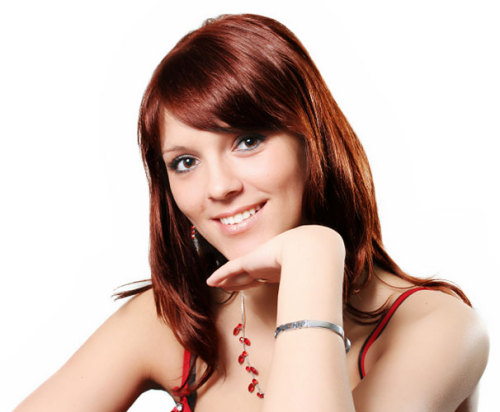
这个Photoshop照片处理实例简单叙述了如何给照片中人物的头发做自然染发处理的技巧。大家十一长假归来如果对你拍摄的头发不满意,不妨照着本教程的步骤试着来做做!本教程属于简单入门教程。
原图
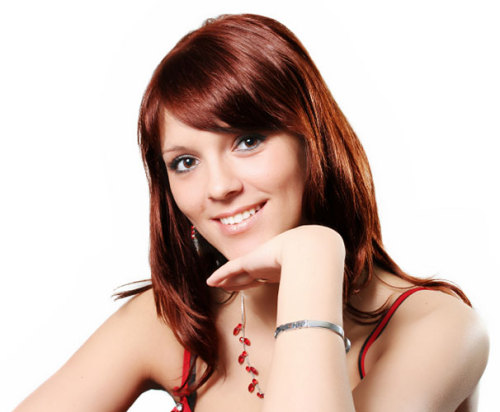
效果图
处理作方法:
Photoshop中打开原图,按Ctrl+J复制图层,然后建立色相/饱和度调整层,设置如下。

效果如下。
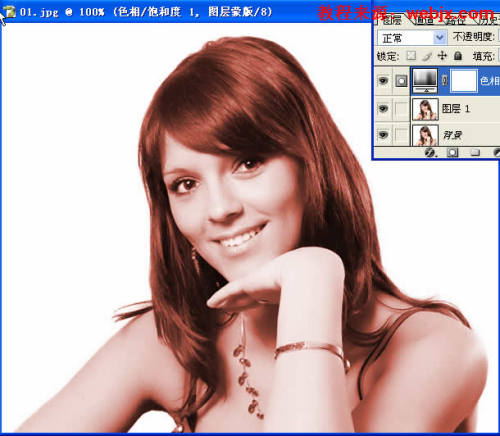
然后我们把色相/饱和度层的蒙板填充为黑色。
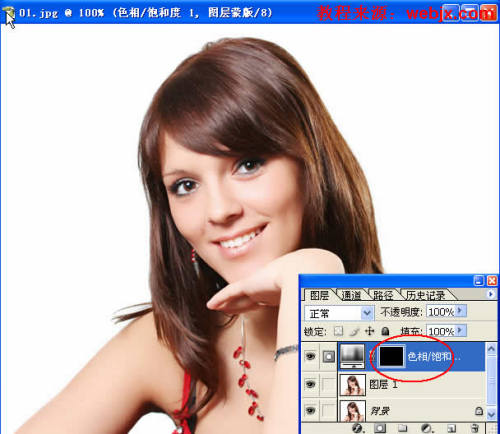
把前景色设置为白色,使用画笔工具,设置如下,把人物的头发选择出来!当然在这里操作是比较麻烦些的!一定要信心点啊!可以放大图片!
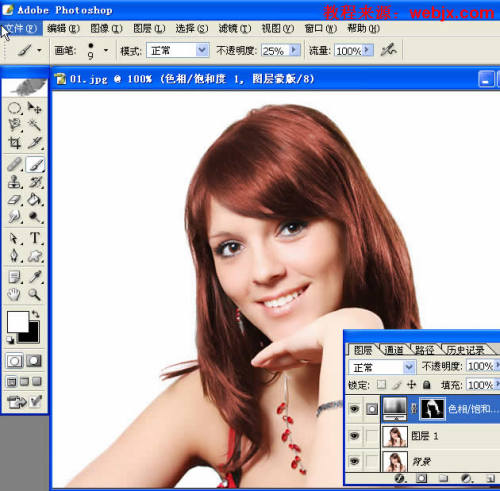
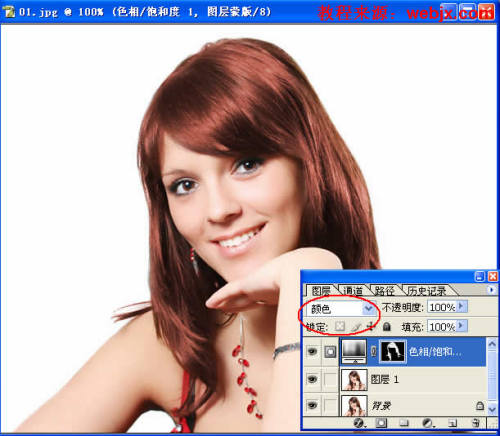
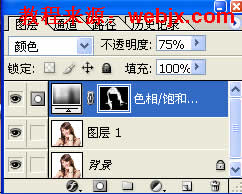
在这里也可以调整图层模式,下面我调整为“颜色”,效果如下。
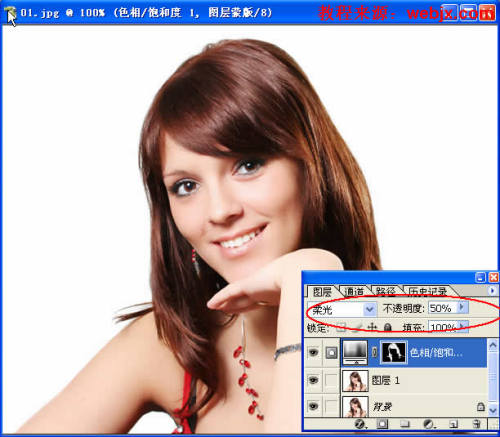
图层模式调整为“柔光”,效果如下。
我们还可以调整图层的不透明度,效果如下。
如果你想改变头发的颜色,我们可以双击调整层,然后重新上色。
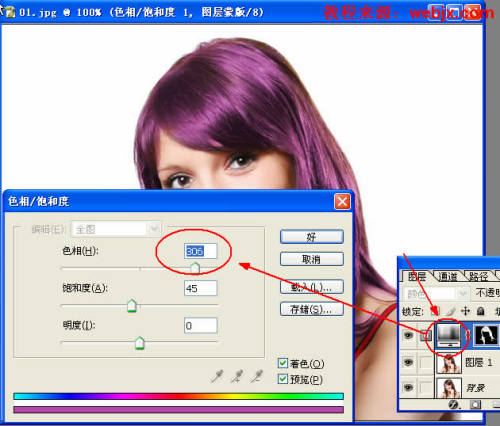
再之后,我们可以试着更改图层模式,调整不透明度的数值,这里设置如下。
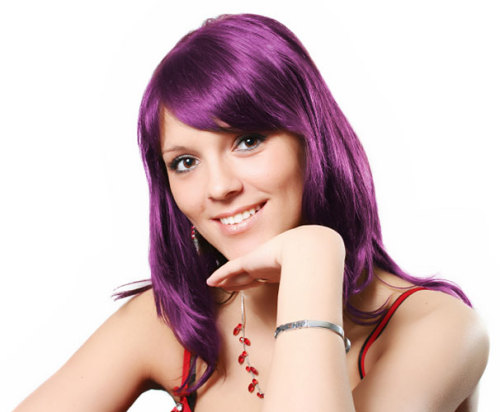
效果如下。
版权声明:本文由驱动中国整理发布,转载需注明出处与原文链接。如有疑问请联系
editor@qudong.com。
来源:驱动中国 · 原文链接:https://www.qudong.com/article/43473.html
本文价值
★★★★★
—
成为第一个评分的人
登录后为本文打分
评论加载中…