
Photoshop初学者教程—做漂亮文字效果
AI摘要
由 AI 生成 · 仅供参考
Photoshop初学者教程—做漂亮文字效果,本文由中国教程网danfaye⑦彼岸妃原创,转载请保留此信息!字效一:字效二:字效三:填充素材图:素材1素材2素材3一、打开准备好的填充图,菜单:编辑----定义图案(弹出的对话框点确定)填充图就可以关掉不用了二、新建一个画布,填充黑色(当然你也可以自定颜色),打..
本文由中国教程网 danfaye (⑦彼岸妃) 原创,转载请保留此信息!
字效一:

字效二:

字效三:

填充素材图:
素材1 素材2 素材3


 一、打开准备好的填充图,菜单:编辑----定义图案(弹出的对话框点确定)填充图就可以关掉不用了
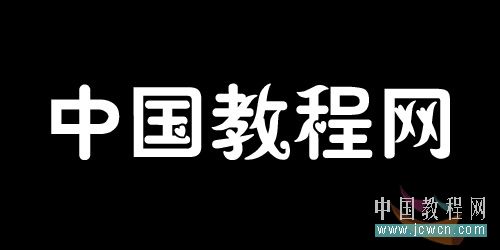
二、新建一个画布,填充黑色(当然你也可以自定颜色),打上喜欢的字(最好用较粗的字体)
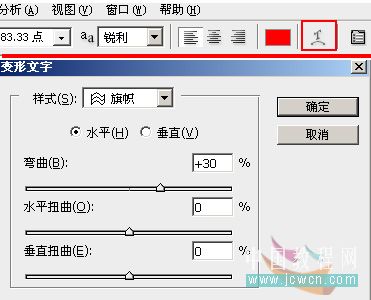
三、在文字工具的属性栏中打开---变形文字,设置参考如图所示:
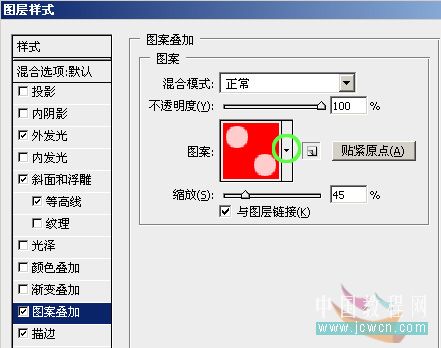
四、双击文字图层,弹出图层样式对话框,选择图案叠加在图案下拉菜单中找到刚才保存的填充图,设置参考如图所示:
 五、设置好自已需要的前景色和背景色,继续为文字层做图层样式---描边在渐变下拉菜单中选择第一种(从前景到背景色)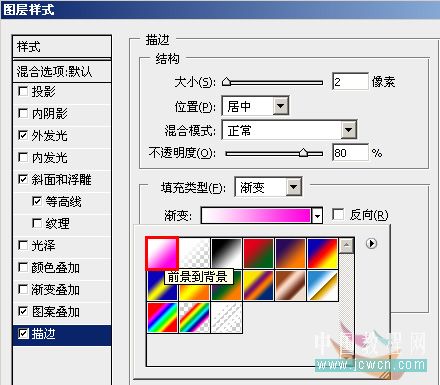
六、描边中的其它设置参考如图所示: (鼓励大家多尝试自已调节数值 )
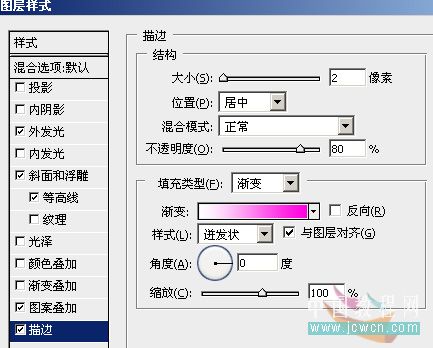
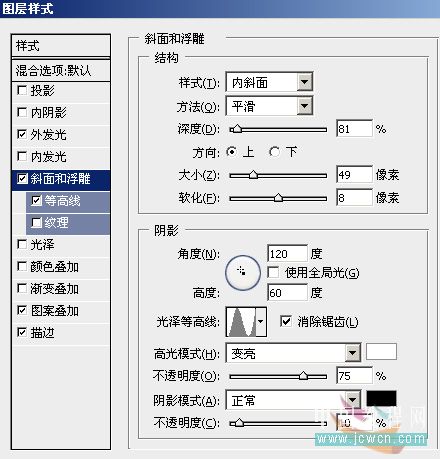
七、继续为文字层做图层样式---斜面与浮雕和等高线设置参考如图所示:
 八、最后再为文字层加上外发光效果,设置参考如图所示: 颜色自已看着调好了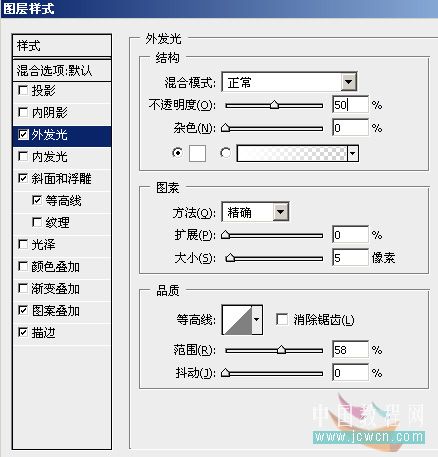
完成:

版权声明:本文由驱动中国整理发布,转载需注明出处与原文链接。如有疑问请联系
editor@qudong.com。
来源:驱动中国 · 原文链接:https://www.qudong.com/article/43456.html
本文价值
★★★★★
—
成为第一个评分的人
登录后为本文打分
评论加载中…