
Photoshop合成教程:打造神秘之眼
AI摘要
由 AI 生成 · 仅供参考
Photoshop合成教程:打造神秘之眼,本文由中国教程网DE火狼原创,转载请保留此信息!效果图素材:素材1素材2素材3素材4素材51.去色背景,对其进行色相饱和度调整。选择着色,色相49饱和度41其它不变。2.新建一层填充黑色不透明度改为50然后添加蒙版羽化80然后反选填充黑色.3.在次反选.盖印图层进行亮度对..
本文由中国教程网 DE火狼 原创,转载请保留此信息!
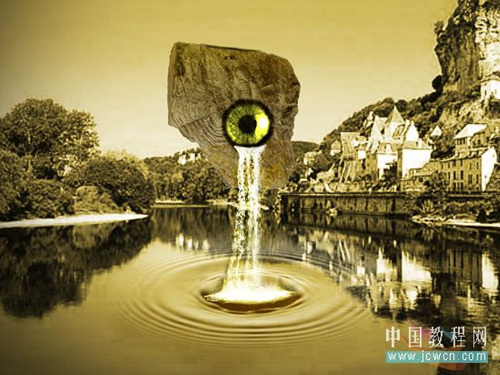
效果图
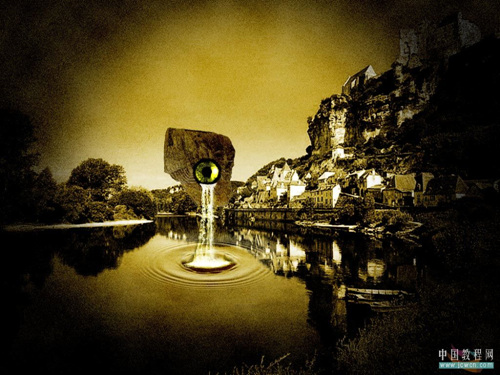 素材:
素材: 素材1

素材2

素材3
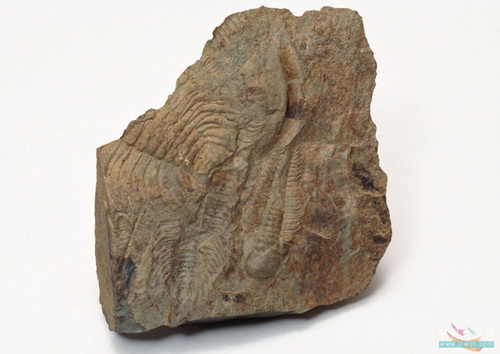
素材4

素材5
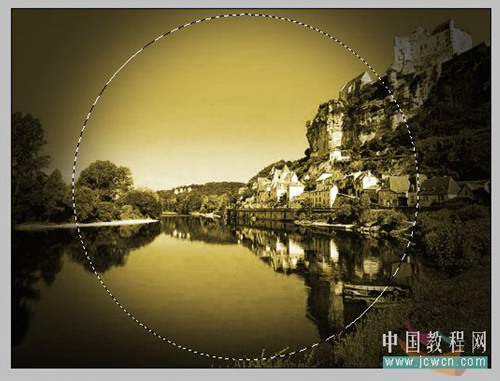
 1.去色背景,对其进行色相饱和度调整。选择着色,色相49饱和度41其它不变。
2.新建一层填充黑色不透明度改为50然后添加蒙版羽化80然后反选填充黑色.

3.在次反选.盖印图层进行亮度对比度调整亮度15对比度27 然后取消选择.
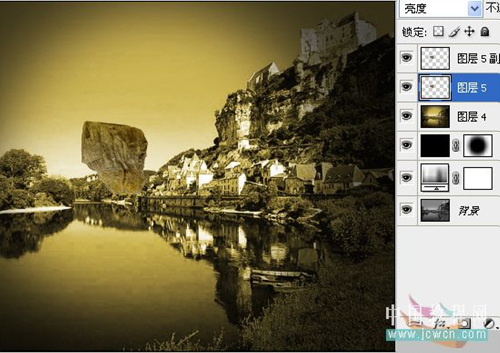
4.抠取石头然后放入风景图中复制1层.图层五改为亮度 图层5副本改为柔光(效果如图)
 5.抠取眼睛,去色进行色相饱和度调整色相为62饱和度为47.并对大小进行调整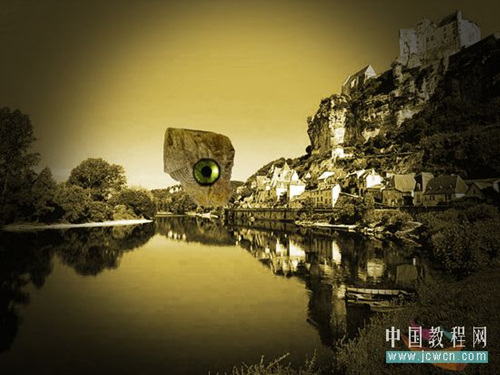
6.复制眼睛4层对眼睛和眼睛副本去色模式改为柔光眼睛副本2模式正常眼睛副本3为线性减淡 并对副本2,副本3缩小一点
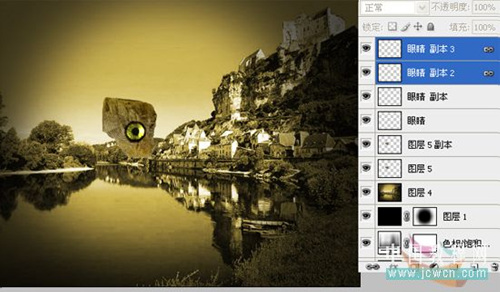
7抠取水波
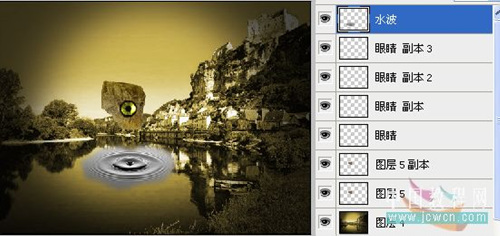
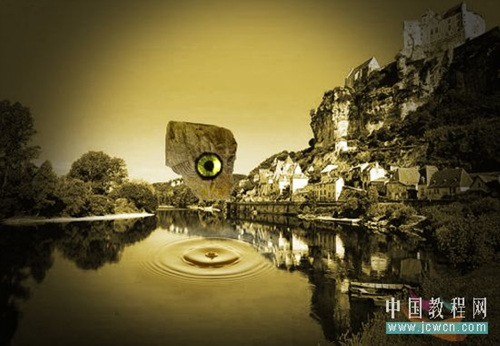
8.图层模式改为柔光.发现效果不明显在复制多一层
 9.打开瀑布图 对瀑布的蓝通道进行调整参数分别是43 0.19 243(从左到右)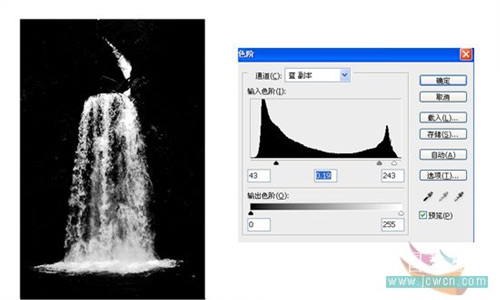
10.用抽出工具将瀑布抠出来 强制前景色为白色
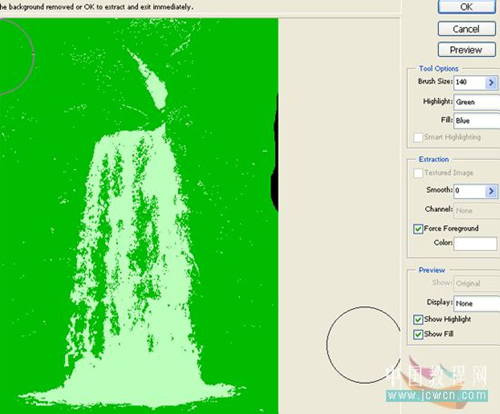
11.拉进合成图对瀑布进行修改删掉一些不要部分用修补工具补上一些需要的地方.目的为了和眼睛更加溶合把模式改为强光.
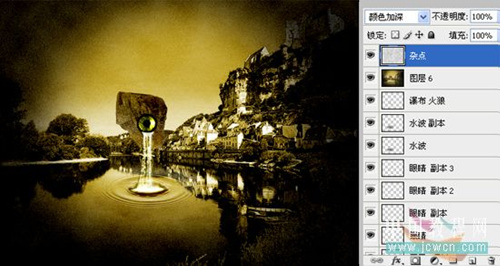
12.新建一层填充白色.然后添加杂色参数是23 高斯分步 单色
 13.在用加深减淡工具进行涂抹.
14.把图层模式改为颜色加深 完工.
版权声明:本文由驱动中国整理发布,转载需注明出处与原文链接。如有疑问请联系
editor@qudong.com。
来源:驱动中国 · 原文链接:https://www.qudong.com/article/43454.html
本文价值
★★★★★
—
成为第一个评分的人
登录后为本文打分
评论加载中…