
photoshop将灰蒙蒙的风景照处理得清晰鲜艳
AI摘要
由 AI 生成 · 仅供参考
photoshop将灰蒙蒙的风景照处理得清晰鲜艳,我们用Photoshop将灰蒙蒙的风景照片处理得清晰鲜艳。图片由cflig提供。这里主要说下我的思路。原图和效果图如下先进行色阶调整,其他不要动,新建个色阶调整层,仅取图中红圈处的黑场吸管在图片中标记的地方点一下,效果如图再建一个色阶的调整层,在图中标记2的地方点..
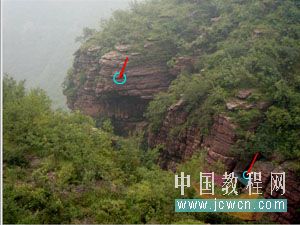
我们用Photoshop将灰蒙蒙的风景照片处理得清晰鲜艳。图片由cflig提供。这里主要说下我的思路。
原图和效果图如下
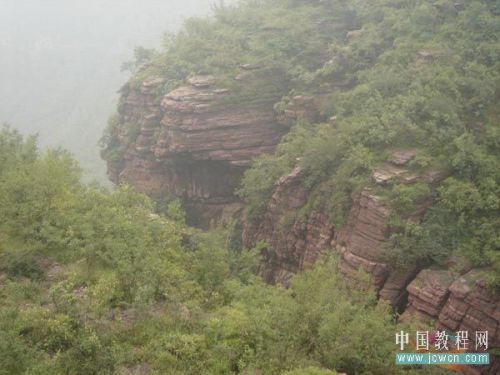
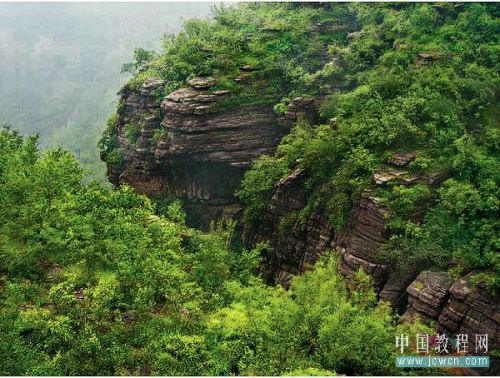
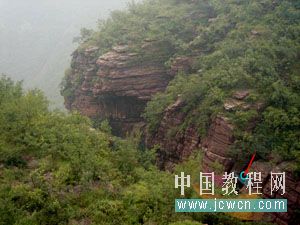
先进行色阶调整,其他不要动,新建个色阶调整层,仅取图中红圈处的黑场吸管在图片中标记的地方点一下,效果如图

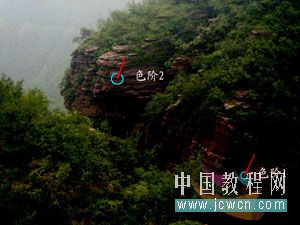
再建一个色阶的调整层,在图中标记2的地方点一下,然后在蒙板上用点状画笔擦出右下部份
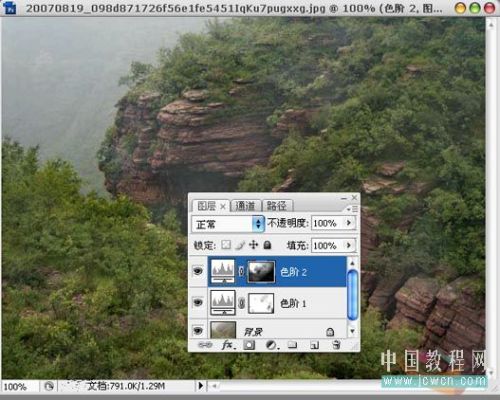
建色相饱和度调整层,主要调整的是:红色降低饱和度,黄色增加饱和度,绿色增加饱和度。建个可选颜色调整层,主要调整的是:青色加点黑色。建个色彩平衡调整层,调整的是:暗调加点蓝,加点縁。
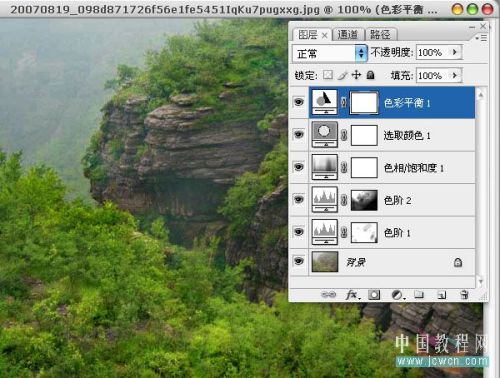
好,盖印可见图层(shift+alt+ctrl+E),转为CMYK模式,进入通道,选择黑通道进行USM锐化:

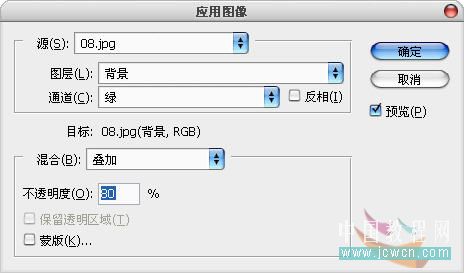
参数设半径0.2可也,太大会使图片显得很俗。你也可以在锐化完后CTRL+F再来一次锐化。好,转回RGB模式,应用图像,进一步加大整体锐度。然后调整一下曲线稍微提亮一些完成。
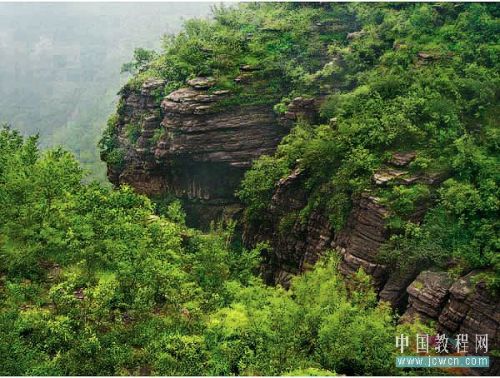
版权声明:本文由驱动中国整理发布,转载需注明出处与原文链接。如有疑问请联系
editor@qudong.com。
来源:驱动中国 · 原文链接:https://www.qudong.com/article/43447.html
本文价值
★★★★★
—
成为第一个评分的人
登录后为本文打分
评论加载中…