
Photoshop初学者实例教程—制作烫金字
AI摘要
由 AI 生成 · 仅供参考
Photoshop初学者实例教程—制作烫金字,本文由中国教程网webkxq2007原创,转载请保留此信息!本例引导大家制作一种效果极佳的烫金字效果,还是本着易学易记的原则,没有复杂的操作。效果图按Ctrl+n或者点击文件——新建命令建立一文件,名称自己字,宽度和高度按需要确定,我这里取600×200像素,其它保持默认..
本文由中国教程网 webkxq2007 原创,转载请保留此信息!
本例引导大家制作一种效果极佳的烫金字效果,还是本着易学易记的原则,没有复杂的操作。
效果图
 按Ctrl+n或者点击文件——新建命令建立一文件,名称自己字,宽度和高度按需要确定,我这里取600×200像素,其它保持默认,确定
按d键设置前景色和背景色为默认的黑色和白色,然后按Alt+Delete填充前景色(黑色)
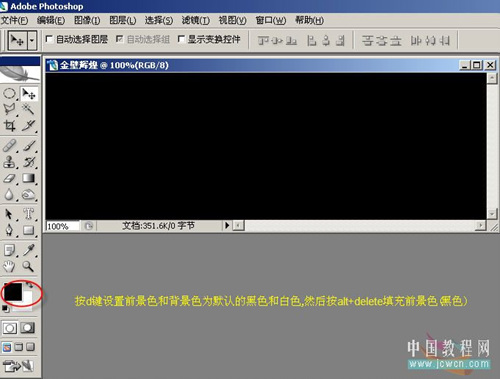
新建图层1,选用文字蒙板工具输入文字(文字内容自己喜欢就行),建议选用笔画粗些的字体效果较好,输入文字完毕后,调整其到合适位置,然后按Ctrl+Enter确定。
 退出文字蒙板后得到的文字选区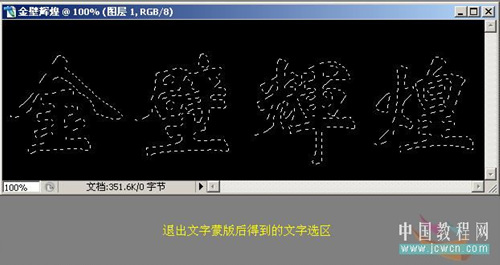
点击编辑——填充,等待弹出对话框
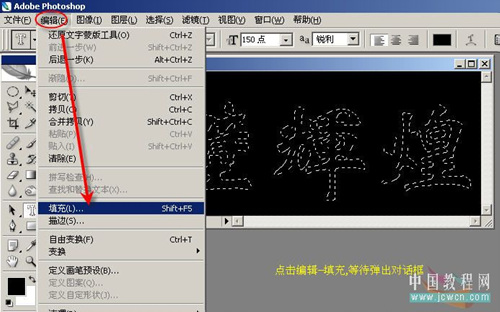
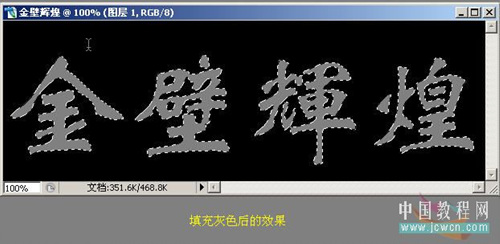
点击使用项右侧下拉选项,选择50%灰色填充

填充灰色后的效果
 打开通道调板,将选区存储为通道,然后单击选中新建的通道alpha1
按ctrl+d键取消选区,然后对通道alpha1执行滤镜——模糊——高斯模糊
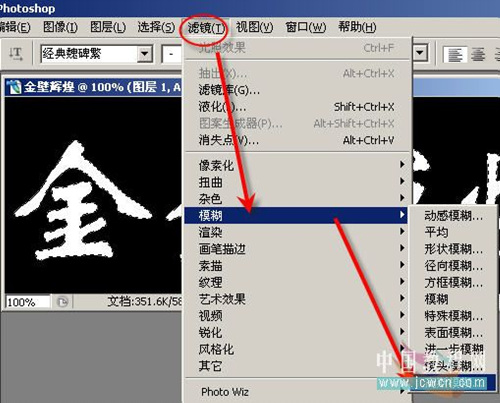
设置模糊半径4-5像素即可

单击RGB通道,再返回图层1,执行滤镜——渲染——光照效果
 设置光照效果参数如图示,观察预览框里的图像,调整光线形状,注意不要过亮,稍暗些效果好,图中椭圆形状供参与,纹理通道选alpha1,其它项保持默认确定退出
进入图像——调整——曲线

调整曲线形状如图示

调整曲线后的图像效果
 最后一步,调整色相、饱和度
勾选“着色”项,设置饱和度大于70比较好,色相值可以观察着图像调整,一般40左右,满意后确定退出对话框

最终效果:

版权声明:本文由驱动中国整理发布,转载需注明出处与原文链接。如有疑问请联系
editor@qudong.com。
来源:驱动中国 · 原文链接:https://www.qudong.com/article/43443.html
本文价值
★★★★★
—
成为第一个评分的人
登录后为本文打分
评论加载中…