
Photoshop为卡通图片添加可爱心形图案
AI摘要
由 AI 生成 · 仅供参考
Photoshop为卡通图片添加可爱心形图案,本文中我们用Photoshop为美丽的图片添加可爱心形图案。素材:效果图:1、Photoshop中打开图片,新建一层2、选择自定义形状工具,在工具属性栏中选择心形图案3、拉出一个心形路径4、选择将路径作为选区载入5、对心形选区进行编辑--描边设置如图,颜色自定6、选择--修改-..
本文中我们用Photoshop为美丽的图片添加可爱心形图案。
素材:

效果图:

1、Photoshop中打开图片,新建一层

2、选择自定义形状工具,在工具属性栏中选择心形图案
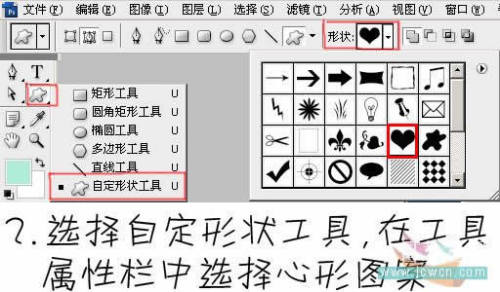
3、拉出一个心形路径

4、选择将路径作为选区载入

5、对心形选区进行编辑--描边(设置如图,颜色自定)

6、选择--修改--收缩(5像素)

7、不要取消选区,重复第5步(描边)---第6步(收缩)---第5步(描边)
得到效果如图所示:

8、按住CTRL健点图层1载入选区
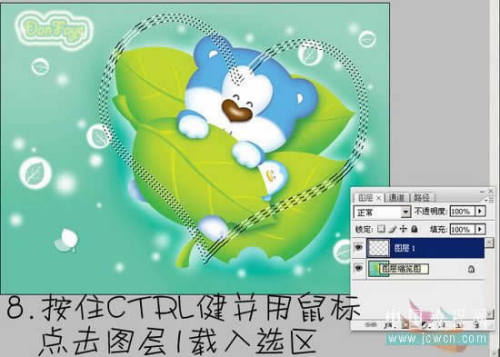
9、按Q健进入快速蒙板

10、滤镜--扭曲--玻璃,(设置如图)

11、按Q健退出快速蒙板,编辑--描边(设置如图,颜色自定)
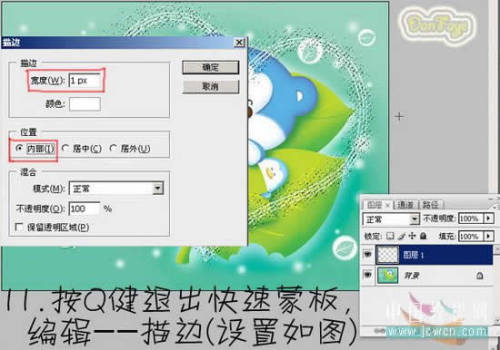
12、完成效果如下。如果觉得不够亮的话可复制图层1副本直到自已满意,也可以做图层样式发光效果,自已可以多试试。

版权声明:本文由驱动中国整理发布,转载需注明出处与原文链接。如有疑问请联系
editor@qudong.com。
来源:驱动中国 · 原文链接:https://www.qudong.com/article/43420.html
本文价值
★★★★★
—
成为第一个评分的人
登录后为本文打分
评论加载中…