
Photoshop婚纱艺术处理:照片作淡彩背景
AI摘要
由 AI 生成 · 仅供参考
Photoshop婚纱艺术处理:照片作淡彩背景,本文我们利用photoshop打造影楼常用的一种婚纱照片的艺术效果:用照片本身当作背景,达到一种温馨浪漫的特效。总体思路:首先复制图片,然后把图片当作一个背景,然后我们利用Photoshop对图片颜色进行处理,对图片旋转,并且进行渐变,从而达到一种水印风格的效果。本效..
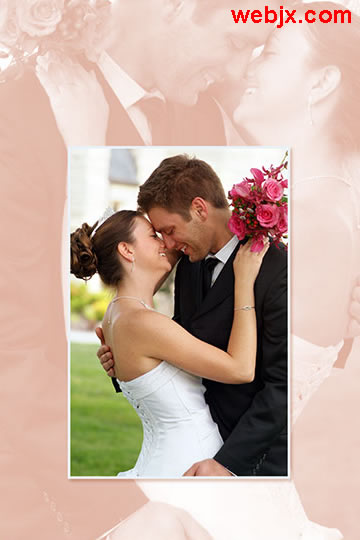
本文我们利用photoshop打造影楼常用的一种婚纱照片的艺术效果:用照片本身当作背景,达到一种温馨浪漫的特效。
总体思路:首先复制图片,然后把图片当作一个背景,然后我们利用Photoshop对图片颜色进行处理,对图片旋转,并且进行渐变,从而达到一种水印风格的效果。本效果适合初学者练习。
原图。

效果图。
制作步骤。
打开图片,然后按Ctrl+J两次,复制两次背景层。
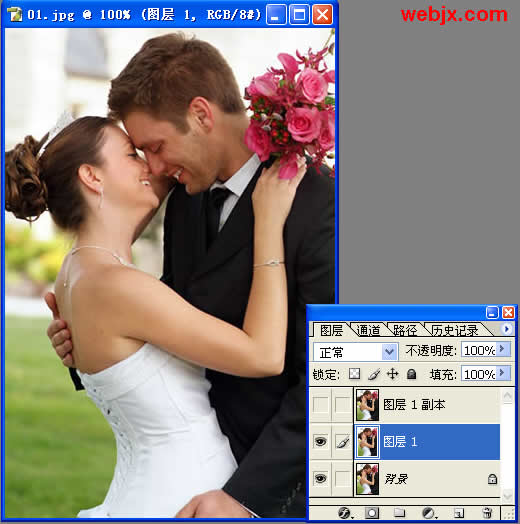
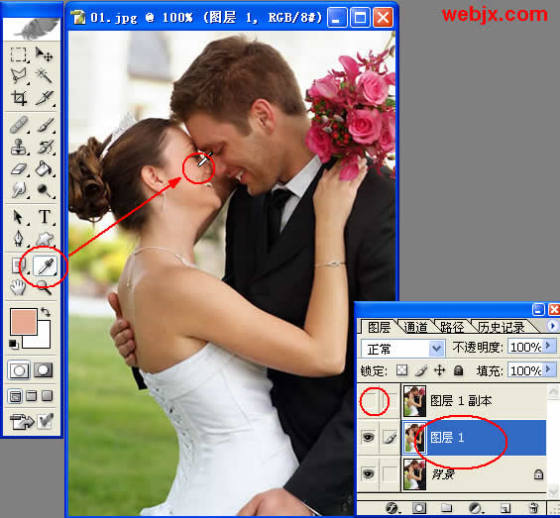
然后我们首先编辑拷贝的第一个图层,把最上面的先隐藏。我们使用吸管工具吸取喜欢的颜色。
建立“色相/饱和度”调整层。

这时我们把图像饱和度高一些,并且把图像的明度调高。

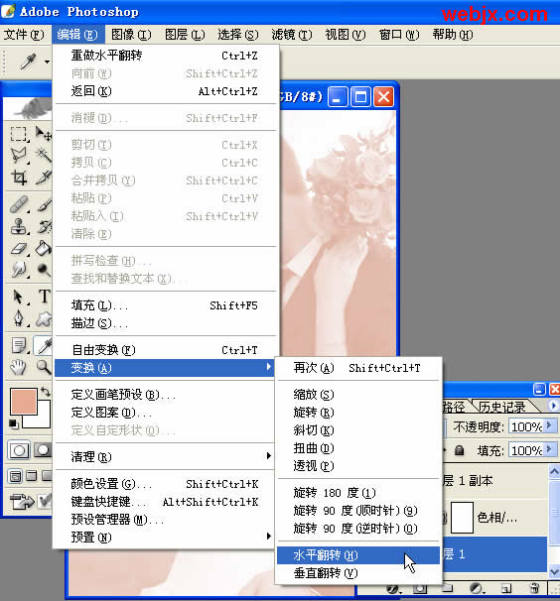
这里我们再把图片水平翻转一下。
下面我们调整上面的图层,选择上面图层,然后按Ctrl+T调整大小。
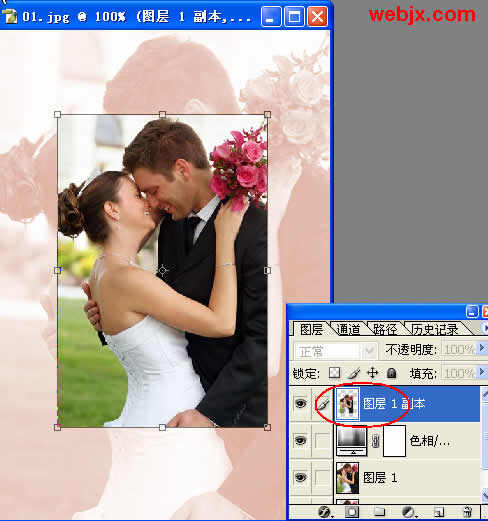
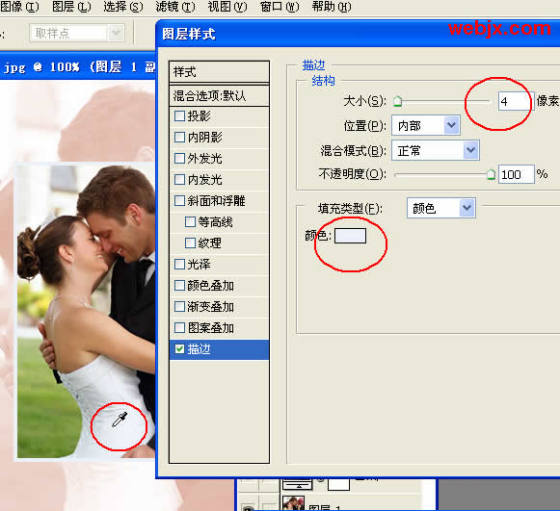
下面我们再为该图层添加描边样式。描边色选择图中女子白色的裙子的颜色。
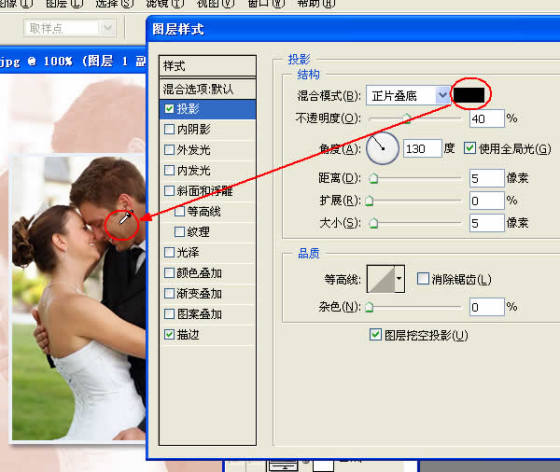
再给图片添加投影效果,颜色选择男子的脸部色彩。
我们使用移动工具把小图片移动到合适的位置。
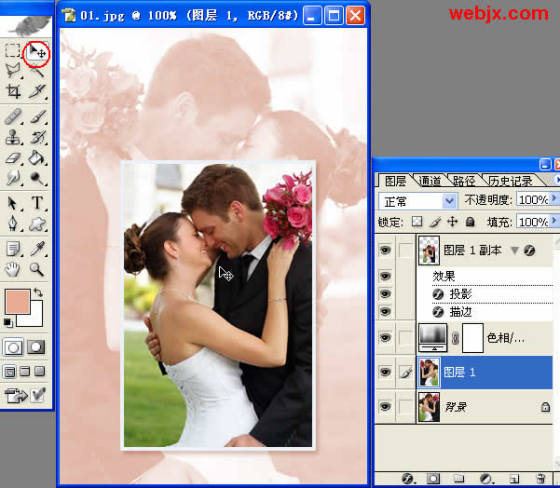
最后我们把背景给调整大一些,选择图层1,按Ctrl+T调整。
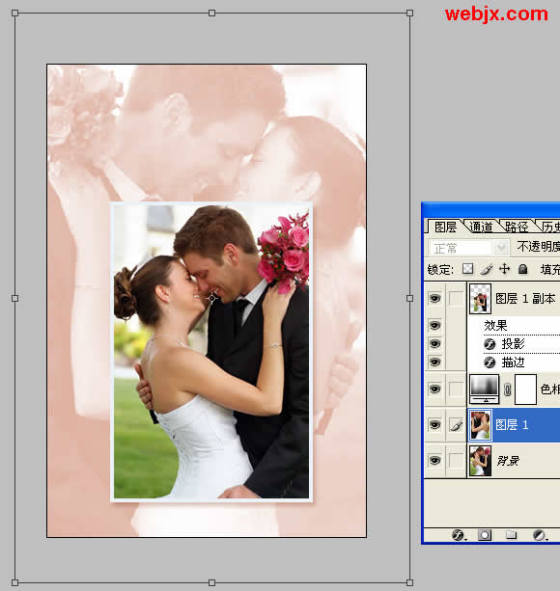
最终效果如前所示效果。
版权声明:本文由驱动中国整理发布,转载需注明出处与原文链接。如有疑问请联系
editor@qudong.com。
来源:驱动中国 · 原文链接:https://www.qudong.com/article/43407.html
本文价值
★★★★★
—
成为第一个评分的人
登录后为本文打分
评论加载中…