
Photoshop初学者教程—校正倾斜的照片
AI摘要
由 AI 生成 · 仅供参考
Photoshop初学者教程—校正倾斜的照片,本文由中国教程网webkxq2007原创,转载请保留此信息!这次我们用裁剪工具来做校正照片,同样是简单易学易记的方法大家可能会问:为何不一次把水平和垂直的偏斜都校正呢?可以试试看,你会发现,如果在一次裁剪中同时设置水平和垂直透视校正,最终的裁剪效果会使图象的宽..
本文由中国教程网 webkxq2007 原创,转载请保留此信息!
这次我们用裁剪工具来做校正照片,同样是简单易学易记的方法
大家可能会问:为何不一次把水平和垂直的偏斜都校正呢?可以试试看,你会发现,如果在一次裁剪中同时设置水平和垂直透视校正,最终的裁剪效果会使图象的宽高比例产生严重的比例失调。所以一次只进行一个方向的校正效果较好。
原图

效果图
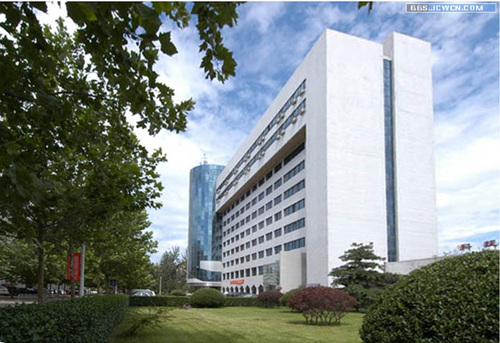 1、打开图像,此图拍摄效果尚可,应该想法校正
2、用裁剪工具沿图像边沿拉出裁剪框,注意勾选工具属性栏的透视项

3、鼠标按住角上的控制点(如图示),水平拖到与房子墙面平行时,释放鼠标
 4、点击右键,选择裁剪
5、裁剪后的效果如图^-^

6、再次用裁剪工具沿图像边沿拉出裁剪框,把右下角控制点垂直拖到与地平线平行时释放鼠标如图示,再右键选“裁剪”执行
 7、裁剪后效果如图示,现在图像基本正常了,好像左边的树还有些偏右方,咱们再来一次裁剪
8、继续做裁剪
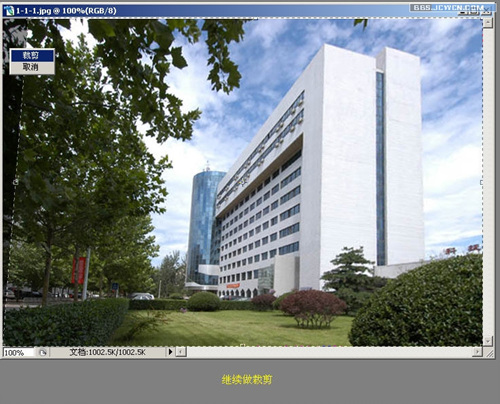
最后效果,怎么样,不错吧

版权声明:本文由驱动中国整理发布,转载需注明出处与原文链接。如有疑问请联系
editor@qudong.com。
来源:驱动中国 · 原文链接:https://www.qudong.com/article/43397.html
本文价值
★★★★★
—
成为第一个评分的人
登录后为本文打分
评论加载中…