
用Photoshop为人体艺术照做特效处理
AI摘要
由 AI 生成 · 仅供参考
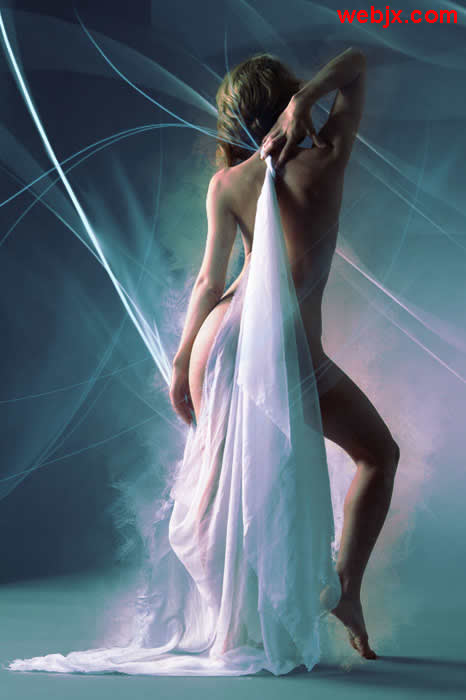
用Photoshop为人体艺术照做特效处理,本教程主要讲解如何利用特别的Photoshop画笔、涂抹工具、渐变填充调整层等工具打造漂亮的艺术照。原图。一、利用画笔来修饰首先利用抠把美女抠出来,然后放到上面一个新的图层里。然后在背景和扣出来的两个图层间建立一个空白的图层,使用Odysee_Brushes_by_Axeraider7..
本教程主要讲解如何利用特别的Photoshop画笔、涂抹工具、渐变填充调整层等工具打造漂亮的艺术照。
原图。

一、利用画笔来修饰
首先利用抠把美女抠出来,然后放到上面一个新的图层里。
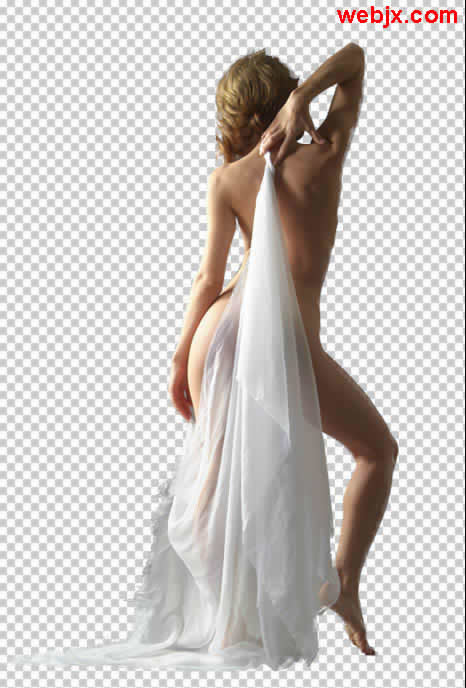
然后在背景和扣出来的两个图层间建立一个空白的图层,使用Odysee_Brushes_by_Axeraider70.abr笔刷,选择下面形状。
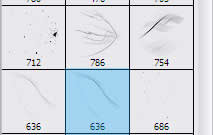
开始绘制。
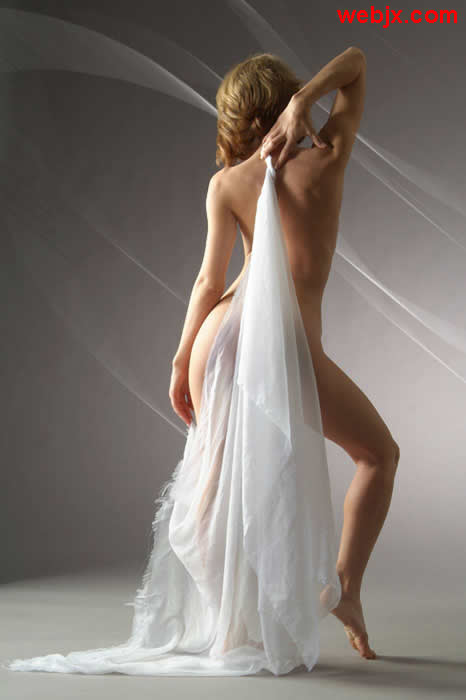
然后在扣出来的图的图层上面建立一个图层,使用下面Green_Lotus_Brushes_by_Axeraider70.abr笔刷进行进行绘制。
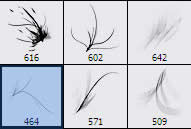
设置笔刷颜色为#c6eaf9,效果如下。
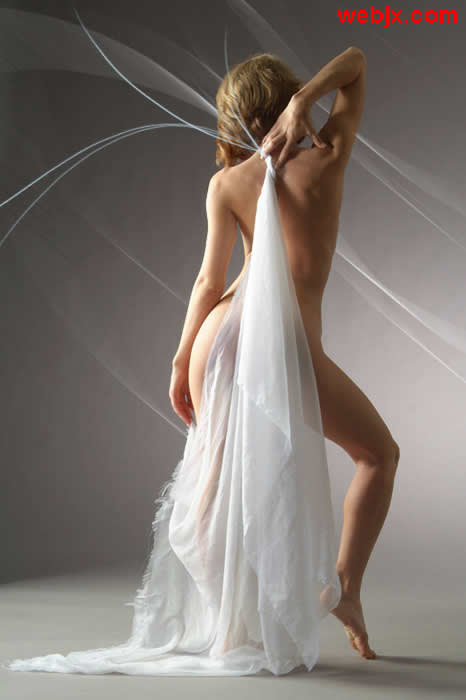
我们使用提供的下载的笔刷建立几层,描述出你喜欢的效果。

二、涂抹工具和图层模式的调整
利用涂抹工具,选择画笔形状。
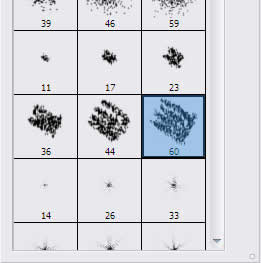
按F5打开画笔面板,设置如下。
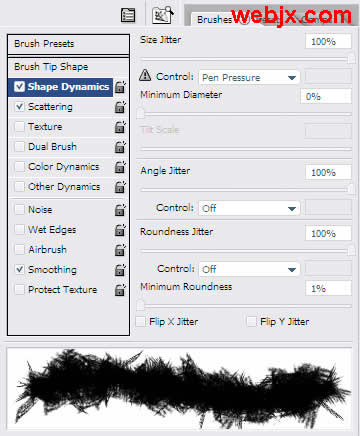

复制扣出来的图的图层,然后使用涂抹工具在人物的边缘进行涂抹,效果如下。
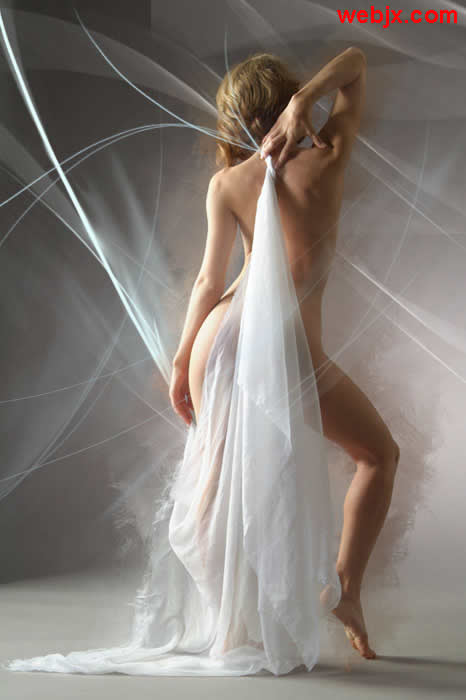
把图层模式设置为颜色减淡,效果如下。
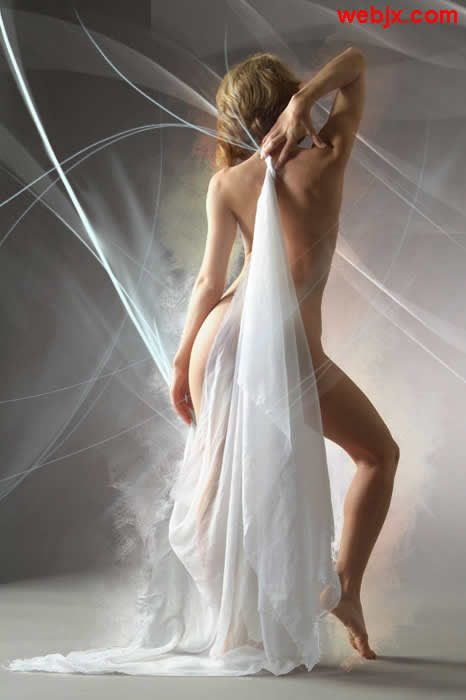
再次复制该图层,保持涂抹的边缘效果,然后把图层模式设置为柔光,效果如下。
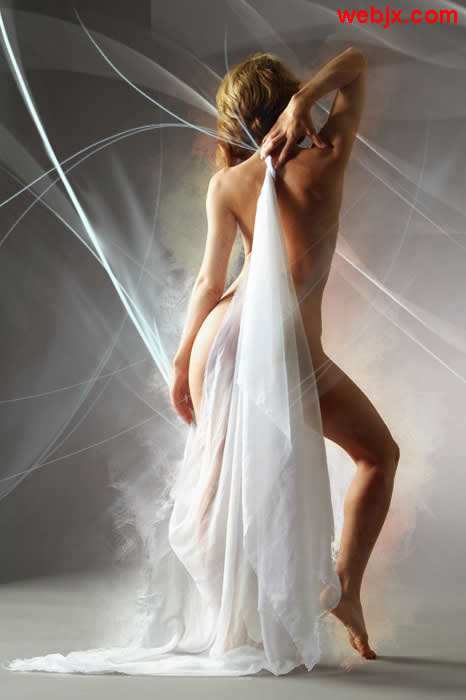
三、渐变填充调整层修饰图片
首先建立一个曲线调整层,设置如下。
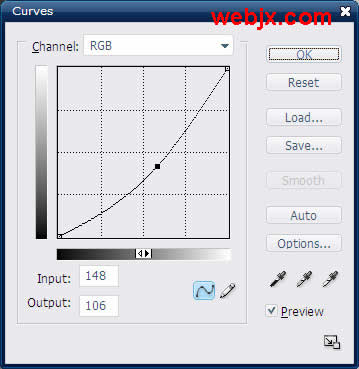
效果如下。
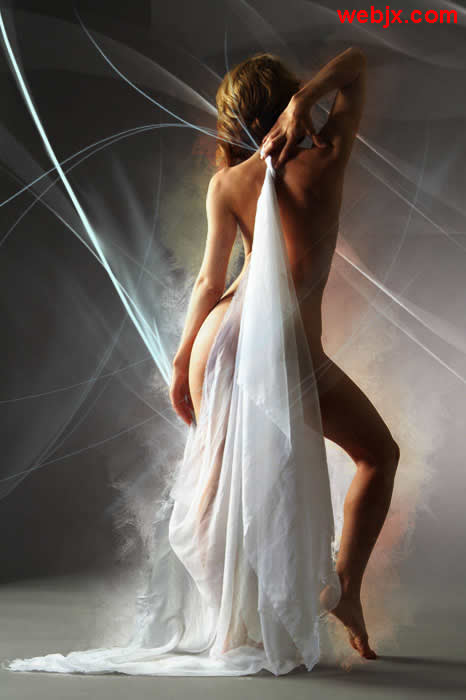
第一种效果。设置渐变填充调整层可以达到不同的效果。
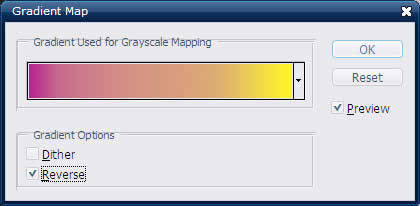
图层模式设置为叠加,不透明度设置为70%的效果。
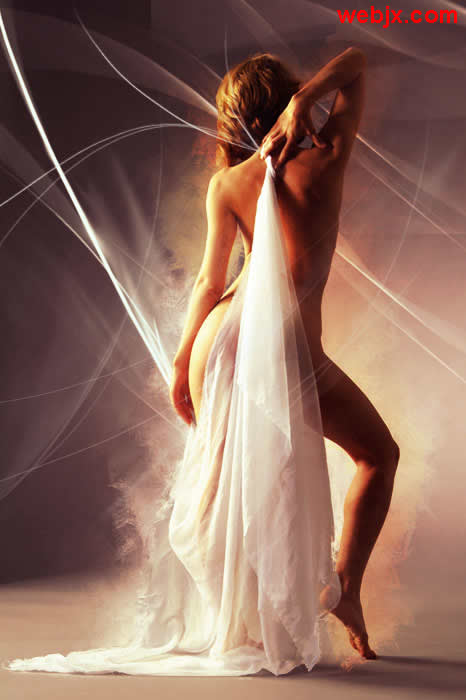
第二种效果。如下渐变填充调整层。

图层模式设置为正片叠底,不透明度设置为70%的效果。
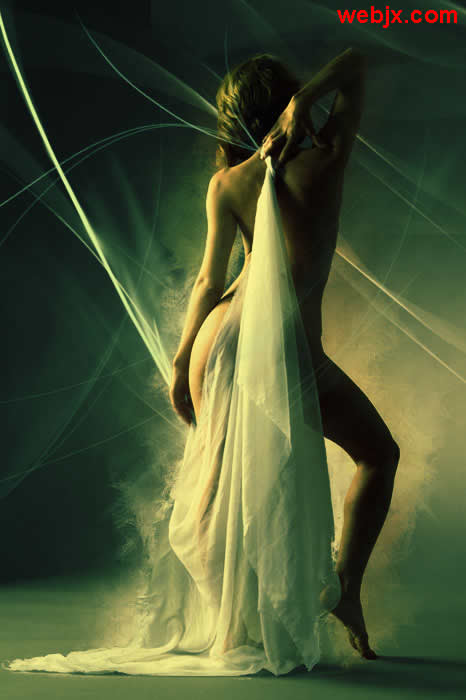
第三种效果。如下渐变填充调整层。
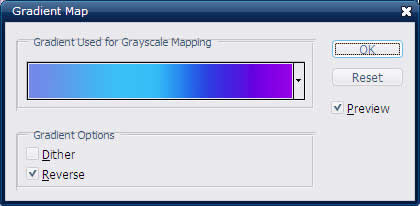
设置图层模式为柔光,不透明度为60%的效果。
版权声明:本文由驱动中国整理发布,转载需注明出处与原文链接。如有疑问请联系
editor@qudong.com。
来源:驱动中国 · 原文链接:https://www.qudong.com/article/43390.html
本文价值
★★★★★
—
成为第一个评分的人
登录后为本文打分
评论加载中…