
Photoshop改废片为非主流式签名图
AI摘要
由 AI 生成 · 仅供参考
Photoshop改废片为非主流式签名图,本文由中国教程网translate原创,转载请保留此信息!友情提示:在文章的最后提供本文中用到的黑色高光背景!原图:效果图:这照片真不想调什么色了!直接将错就错,搞个非主流效果出来吧!好,开始吧!1.用剪裁工具选取自己感兴趣的部分!2.把图象大小宽设为220象素,至..
本文由中国教程网 translate 原创,转载请保留此信息!
友情提示:在文章的最后提供本文中用到的黑色高光背景!
原图:

效果图:

这照片真不想调什么色了!直接将错就错,搞个非主流效果出来吧!
好,开始吧!
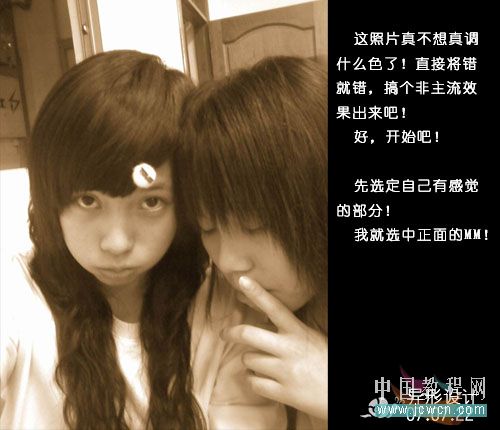
1.用 剪裁工具 选取自己感兴趣的部分!
2.把 图象大小 宽设为220象素,至于高度就随比例而定!

3. 进行磨皮,这里本人是用菏达的磨皮滤镜,按个人喜好就好啦!!方法不唯一!
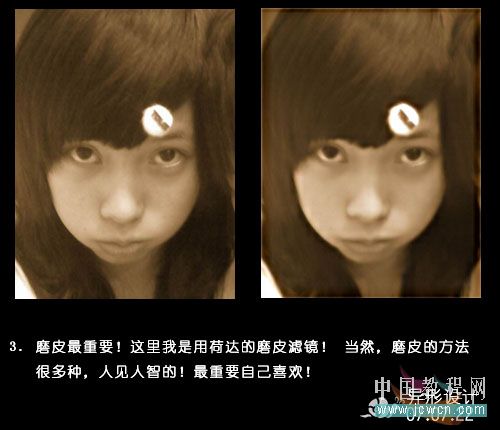 4. 磨完皮后,打开“图象-调整-亮度/对比度” 参数如图;
 5.打开“图象-调整-色彩平衡” 参数如图;

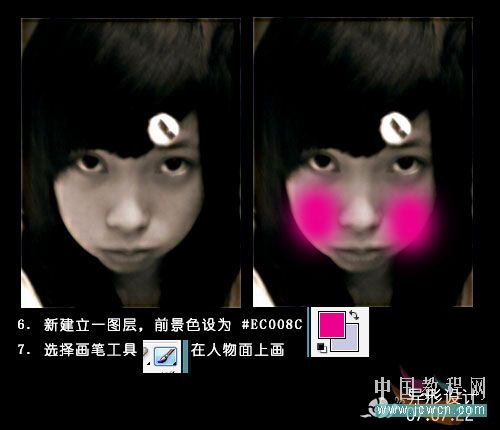
6.新建立一图层,前景色为#EC008C
7.选择 画笔工具,在人物面上画两笔
8. 改变 透明度 和 填充 参数,视个人爱好和效果而定!
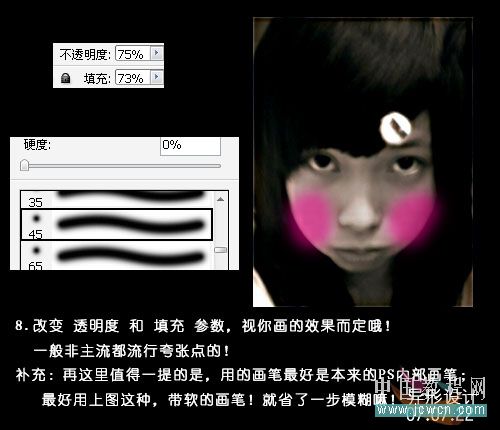
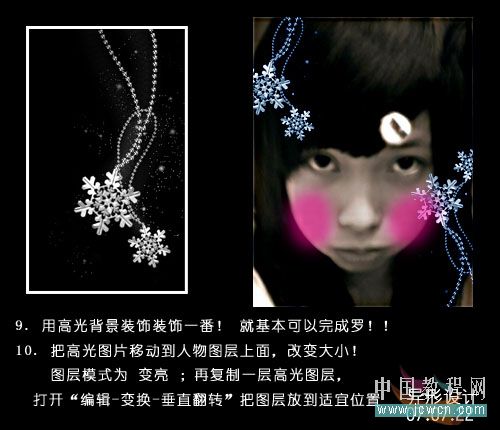
补充:选的画笔最好是带软边的画笔!如上图: 9.用高光背景图片来装饰一番!
10.把图片移动到人物图层上面,适当改变大小,图层模式为 变亮;再复制一层高光图层!
打开“编辑- 变换-垂直转换”把图层移动到适当位置!
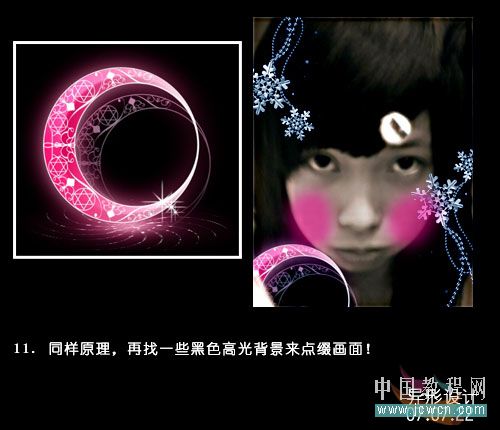
11.同样原理,再找几张黑色高光图片点缀画面!
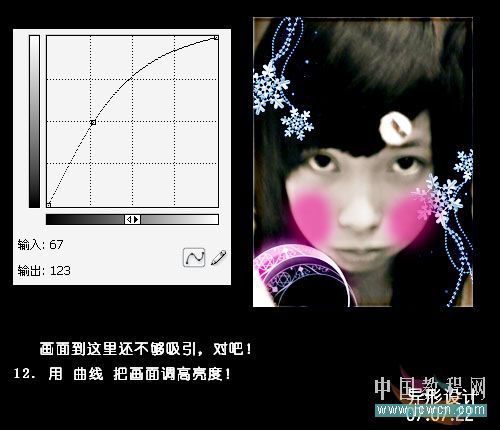
12. 是不是觉得画面一点吸引力都没有呢,不怕!
打开”图象- 调整-曲线“ 参数如图
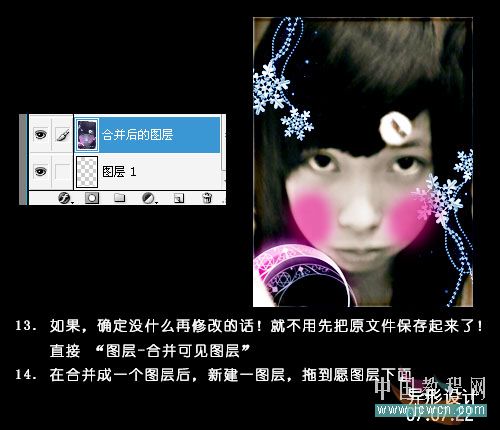
 13.如果觉得有必要的话先保存起来!
 14.打开“图层-合并可见图层”,然后,在合并图层下面新建一图层,并把它填充为 白色;
15. 用 套索工具 在边上画一圈

16. 转换到 “快速蒙版模式”
17.打开“滤镜-素描-水彩画纸” 参数如图;
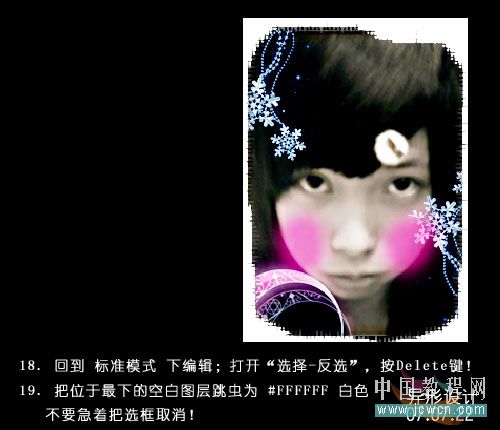
 18. 回到 标准模式 下编辑;打开“选择-反选”,按Delete键删除选区
 19.把位于最下的空白图层填充为#FFFFFF,白色,不要急着把选框取消!
如果你忘记了之前新建图层后填充的话就现在填充吧!(本人就是忘记了,哈哈~~)
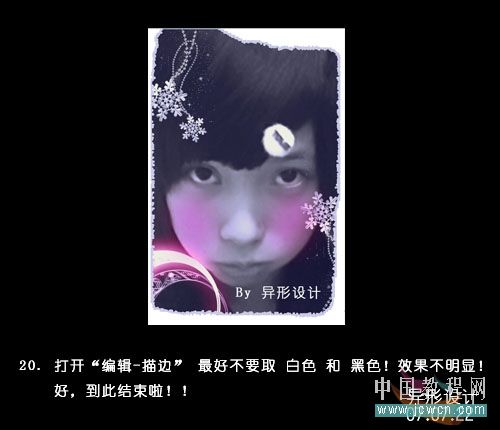
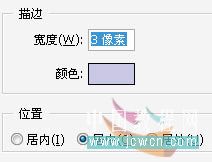
20. 打开“编辑-描边” 颜色选择适当的!最好不要选择黑白两色!
描边参数如图:
版权声明:本文由驱动中国整理发布,转载需注明出处与原文链接。如有疑问请联系
editor@qudong.com。
来源:驱动中国 · 原文链接:https://www.qudong.com/article/43368.html
本文价值
★★★★★
—
成为第一个评分的人
登录后为本文打分
评论加载中…