
用Photoshop为非主流美女照片涂闪亮唇彩
AI摘要
由 AI 生成 · 仅供参考
用Photoshop为非主流美女照片涂闪亮唇彩,本文中我们用Photoshop为非主流美女照片涂上闪亮唇彩。处理软件:PHOTOSHOP9.0。其他版本步骤类似。原图:1.文件-打开-选择你要ps的照片。2.在图层面板上点击创建新图层。你会看到多了一个图层1。3.在工具箱上选择多边形套索工具4.用多边形套索工具给本图美M的上嘴唇圈..
本文中我们用Photoshop为非主流美女照片涂上闪亮唇彩。
处理软件:PHOTOSHOP 9.0。其他版本步骤类似。
原图:

1. 文件-打开-选择你要ps的照片。
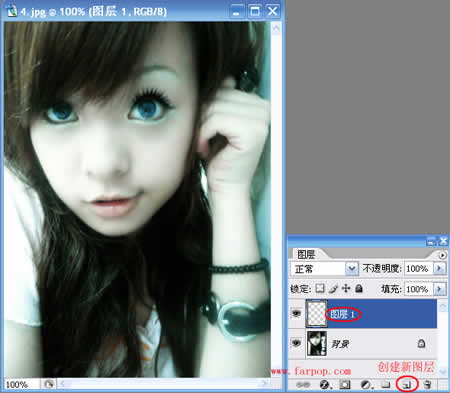
2.在图层面板上点击创建新图层。你会看到多了一个图层1。
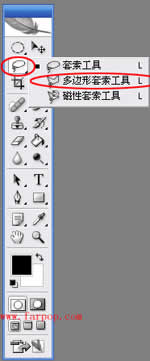
3.在工具箱上选择多边形套索工具
4.用多边形套索工具 给 本图 美M 的上嘴唇 圈起。 在工具栏上羽化值为1px
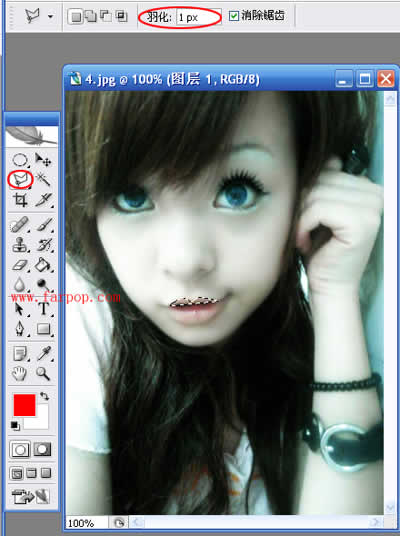
5.设置前景色为黑色,在图层1中 填充前景色,快捷键是Alt+Delete

6.菜单栏 滤镜à杂色à添加杂色 数值如下(可根据个人喜好)
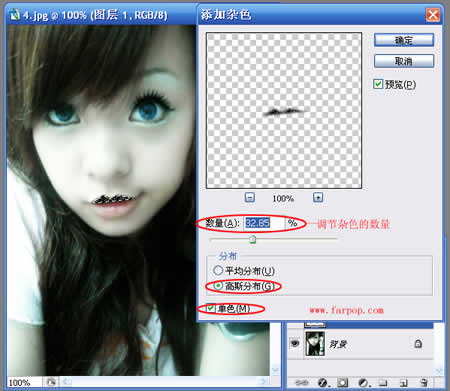
7.取消选区,快捷键 Ctrl+D.在图层面板上的属性栏将图层1更改为 颜色减淡。
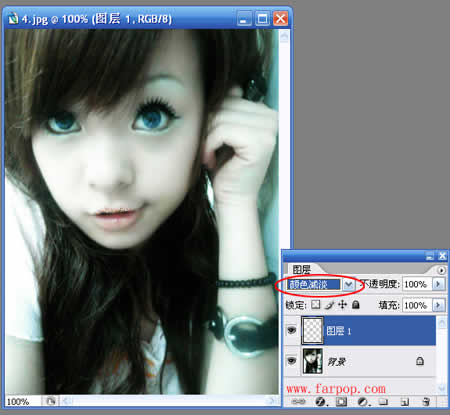
8.将所有图层合并起来

9.以相同的方法做出下嘴唇,动手试试吧.
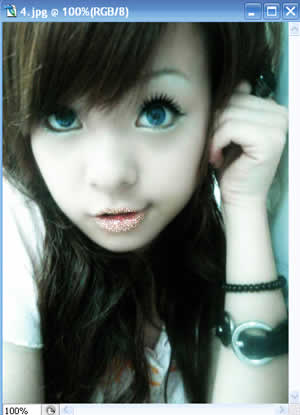
10. 菜单栏 滤镜à渲染à镜头光晕 镜头类型为 电影镜头 此照片数值如下(可根据个人喜好)

最终效果图

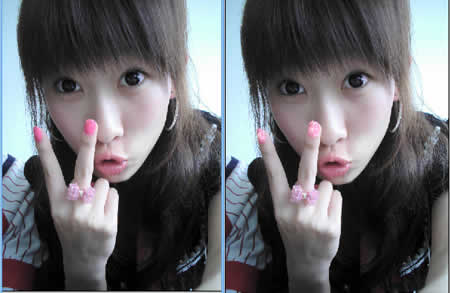
制作水晶指甲的步骤与闪亮唇彩的步骤相同。看看水晶指甲的效果图吧。
版权声明:本文由驱动中国整理发布,转载需注明出处与原文链接。如有疑问请联系
editor@qudong.com。
来源:驱动中国 · 原文链接:https://www.qudong.com/article/43363.html
本文价值
★★★★★
—
成为第一个评分的人
登录后为本文打分
评论加载中…