
Photoshop打造非主流效果—颓废诡异效果
AI摘要
由 AI 生成 · 仅供参考
Photoshop打造非主流效果—颓废诡异效果,本文由中国教程网天堂猫原创,转载请保留此信息!非主流流行中。。。。。现在流行非主流的东西,可是什么是非主流,能说得清楚的人还真不多。如果说非主流是排除主流之外的一种潮流,不过如果流行了,就不该叫非主流了,反正就是说不清楚。我们就把非主流看成一种流行的..
本文由中国教程网天堂猫 原创,转载请保留此信息!
非主流流行中。。。。。
现在流行非主流的东西,可是什么是非主流,能说得清楚的人还真不多。如果说非主流是排除主流之外的一种潮流,不过如果流行了,就不该叫非主流了,反正就是说不清楚。我们就把非主流看成一种流行的模式好了。
现在小女生都很迷非主流,我看了几个MM们的QQ空间的非主流图片,大体分为可爱,颓废,诡异。3种。可爱类型的照片呢,老猫觉得MM照相时的镜头感觉还是比较重要的,主要就是大大的眼睛,忽闪忽闪的睫毛,圆点的脸蛋,PS时的技巧基本就是在脸上画个夸张点的大腮红,画腮红的方法,在下面可以看到。
颓废,诡异的技巧呢。。。。往下看就好了,
方法很简单,有无基础,都可一学既会,想做自己的非主流图片,和电脑里有PS软件的MM们就可以来学了。
主导思想呢,就是我自己喜欢。
在有就是高饱和度,高柔光,------两个字,夸张。
友情提示:在教程的最后提供本教程所需笔刷
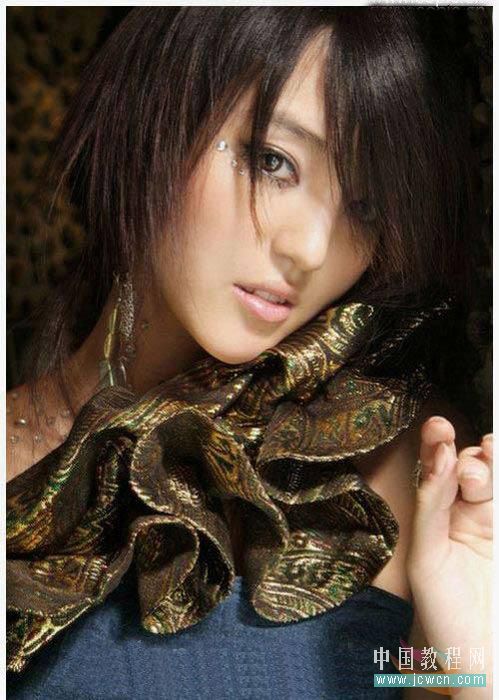
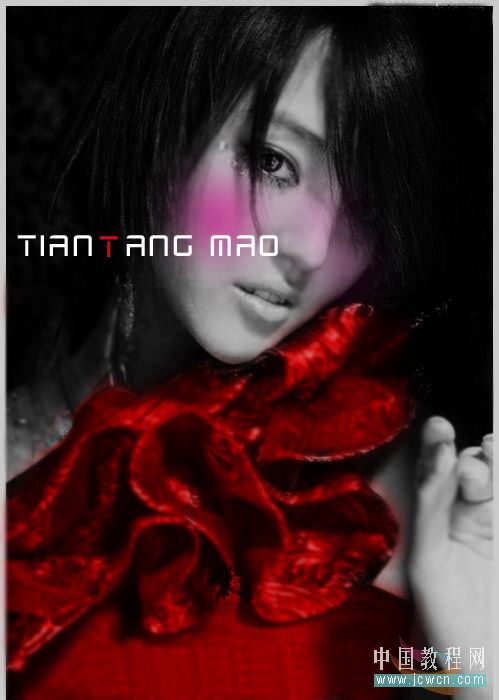
先看原图和效果图,
原图
效果图
 以前老猫都是用朋友的照片做的教程,结果被朋友狠K。。。。。555555555,没天理,,
 所以,,这次,,在电脑里随便找了一张,照片的质量还不错,所以MM的照片如果不太理想的话,修之前先美化一点,这里老猫就不介绍了。
还有一点注意的是,选择的照片最好不要有太多噪点,否则去色后很恐怖。。
1。打开图片,将背景图层复制两层

2。将最上面的图层去色。
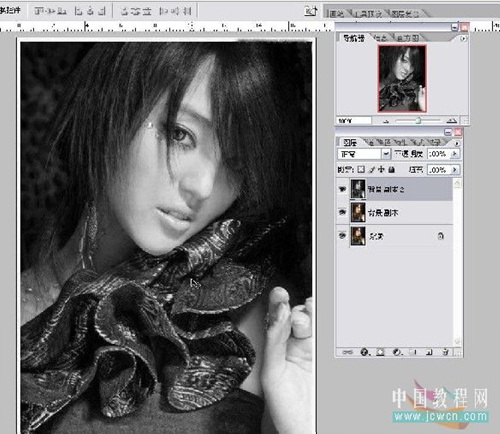
3。点图层窗口下的蒙板图标
 ,进入蒙板。用画笔工具,调适合自己习惯的笔刷大小,颜色黑色,在蒙板上把MM的衣服涂抹, 涂抹的部分,就是变色的部分。
  4。点下面那层图层,图象-----调整----饱和度,,,勾选着色,喜欢什么颜色自己调,,我这里选的是大红色。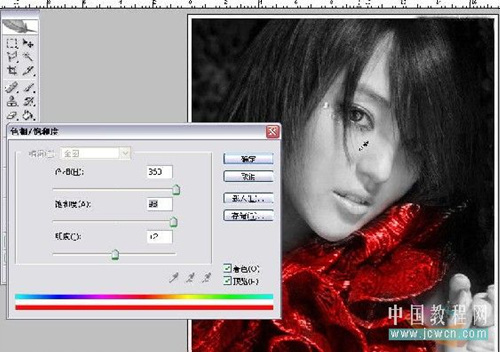
5。复制一层黑白层,模式改为柔光(如果不知道怎么调整的时候,可以复制一层,看看用不同的模式混合是什么效果,老猫一直是这么做的,哈哈,)
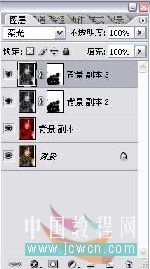
6。到这里就已经完成了,,简单吧,,,一下就是各种修饰了,你要觉得这样最好,就不用看了
如果想让衣服有那种很多颜色的彩虹效果,就在上面复制一层,用渐变工具涂一下,然后更改图层模式,如果底是白色,效果最好
这里只介绍一下。
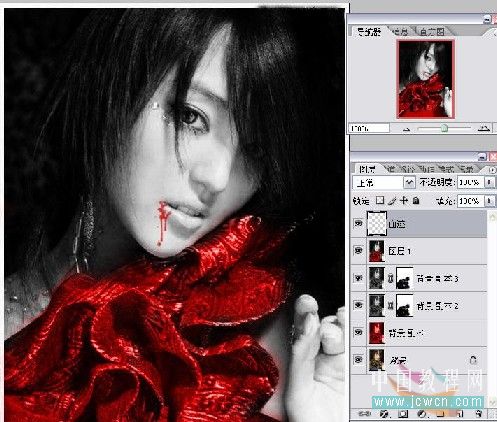
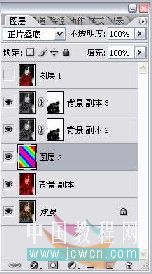 诡异的效果
诡异的效果 用血迹画笔,在嘴角眼角什么的,涂一下就成了,,呵呵,简单吧,,
腮红 效果
复制一层,用合适的颜色,在MM的脸上画圈圈,,,,,重点就是,,,,,,,记得画两个,一个不好看。。!
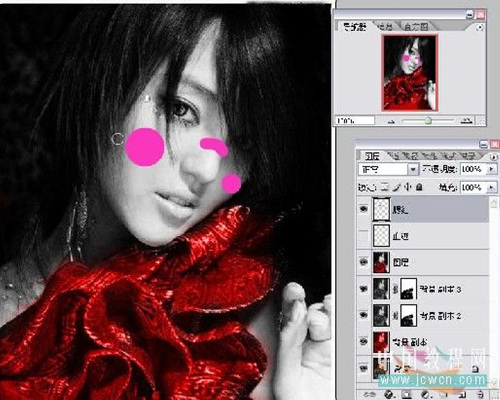
滤镜-----模糊----高斯模糊。。。数值自己喜欢,随便调。,
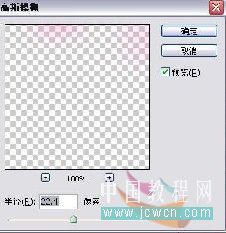 随便整理一下,,调调曲线,什么的,MM们也可以试试调整里的照片滤镜,简单方便的调色。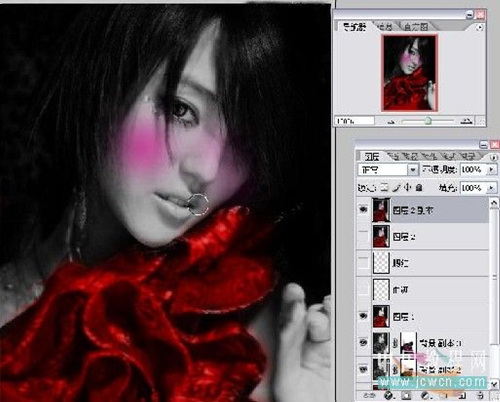
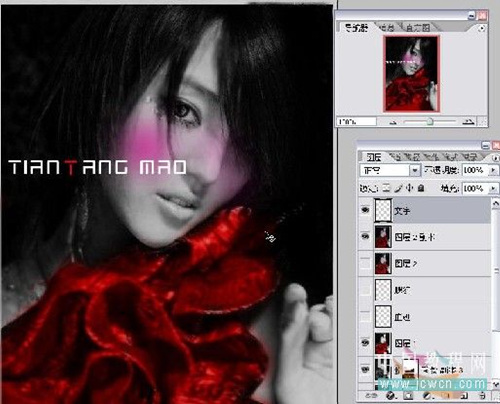
加上文字,,搞定收工。
最终效果
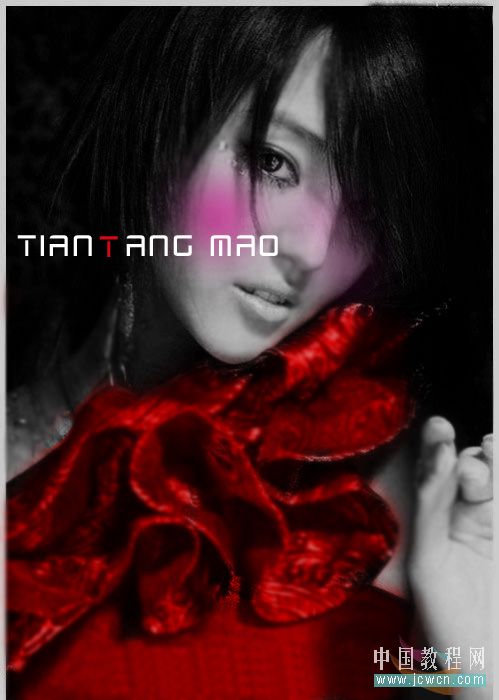
这里我介绍的没有加柔光,,MM们可以复制一层,模式改成柔光或者你喜欢的任何一种模式,然后做高斯模糊,就好了
还有就是磨皮,MM们如果不会磨皮,就用模糊工具画笔,避开眼嘴涂一下就好了.
版权声明:本文由驱动中国整理发布,转载需注明出处与原文链接。如有疑问请联系
editor@qudong.com。
来源:驱动中国 · 原文链接:https://www.qudong.com/article/43350.html
本文价值
★★★★★
—
成为第一个评分的人
登录后为本文打分
评论加载中…