
Photoshop将照片处理为伪手绘特效
AI摘要
由 AI 生成 · 仅供参考
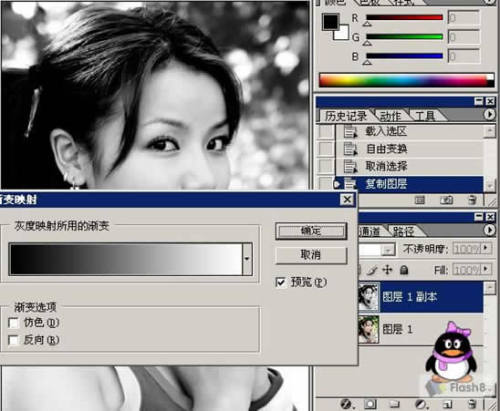
Photoshop将照片处理为伪手绘特效,本例主要使用Photoshop渐变映射后,再把图层调为不透明60左右,然后调整曲线、加蒙板。重要是修饰脸蛋的透白,把头发及景色还原,再是调整眉毛及眼睛和周围的黑斑等等。使用加深工具范围为中间调暴光为20%,眉毛使用正常模式,强度50%,笔刷59#,对所有图层有效。眼白及..
本例主要使用Photoshop渐变映射后,再把图层调为不透明60左右,然后调整曲线、加蒙板。
重要是修饰脸蛋的透白,把头发及景色还原,再是调整眉毛及眼睛和周围的黑斑等等。
使用加深工具范围为中间调暴光为20%,眉毛使用正常模式,强度50%,笔刷59#,对所有图层有效。



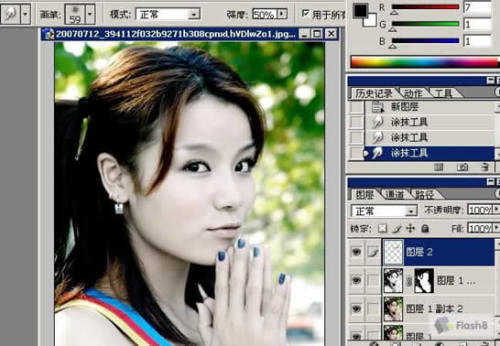
眼白及黑眼珠用加深即可,使用shift+ctrl+alt+e盖印图章加深MM的睫毛及眼线和鼻梁的光泽。或是新建一层透明30%用笔刷沿鼻梁画白线再模糊1.0-2.0左右。
使用shift+ctrl+alt+e盖印图章,用减淡工具把嘴巴的斑斑去掉,也可以新建一层使用模糊针对所有图层取样即可。


新建一层对嘴巴高光使用涂抹工具及高模糊。
皮肤用画笔新建一层涂抹比较好。眼睛和脸型都需要单独修。特殊模糊滤镜可以多用。

版权声明:本文由驱动中国整理发布,转载需注明出处与原文链接。如有疑问请联系
editor@qudong.com。
来源:驱动中国 · 原文链接:https://www.qudong.com/article/43337.html
本文价值
★★★★★
—
成为第一个评分的人
登录后为本文打分
评论加载中…