
用Photoshop通道打造“非主流”淡彩照片
AI摘要
由 AI 生成 · 仅供参考
用Photoshop通道打造“非主流”淡彩照片,不知从什么时候起,为照片调整出特殊的色调,再增加一些文字、花纹等就被冠以“非主流”图片的称号。那我们就来试试用Photoshop打造这个“非主流”的淡彩效果吧!很简单的。先看原图和效果。CMYK颜色调整法效果如下Lab颜色调整法效果如下我们先选择CMYK颜色调整法。1,P..
不知从什么时候起,为照片调整出特殊的色调,再增加一些文字、花纹等就被冠以“非主流”图片的称号。那我们就来试试用Photoshop打造这个“非主流”的淡彩效果吧!很简单的。
先看原图和效果。

CMYK颜色调整法效果如下

Lab颜色调整法效果如下

我们先选择CMYK颜色调整法。
1,Photoshop中选择菜单“图象-复制”,得到未命名-1[原文件的副本,不是原文件的复制图层]。将未命名-1图片改成CMYK模式,选择洋红通道,调整色阶参考参数如图:
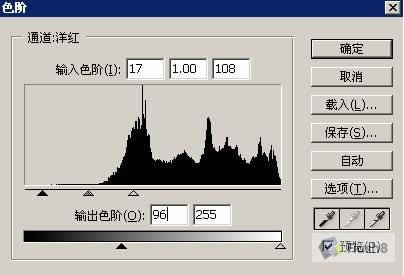
2,选择黄色通道做相同参数的色阶调整。
3,选择青色通道,调整色阶参考参数如图。

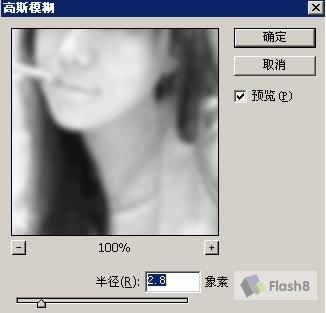
4,对青色通道高斯模糊2.8个像素[自己看图片调整]。然后选择CMYK通道。
5,CTRL+A全选。CTRL+C复制。然后关掉未命名-1。
6,激活“皮肤校正”以后得到的图,CTRL+V复制。把图层样式改成80%的强光。
下面我们使用Lab通道调整法。
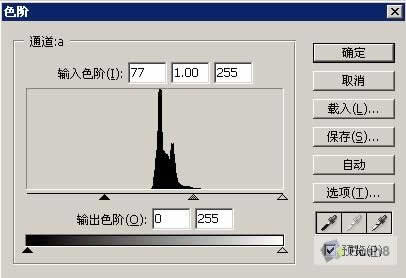
1,菜单图象-复制,得到未命名-1[原文件的副本,不是原文件的复制图层]。将未命名-1图片改成Lab模式,选择通道a,高斯模糊4.8个像素。然后调整色阶参考参数如下
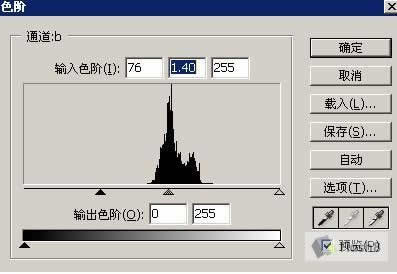
2,选择b通道色阶调整参数如下
3,选择Lab通道,全选,复制。关闭未命名-1
4,激活“皮肤校正”以后得到的图,CTRL+V复制。把图层样式改成80%的叠加。得到效果如图:

版权声明:本文由驱动中国整理发布,转载需注明出处与原文链接。如有疑问请联系
editor@qudong.com。
来源:驱动中国 · 原文链接:https://www.qudong.com/article/43329.html
本文价值
★★★★★
—
成为第一个评分的人
登录后为本文打分
评论加载中…