
Photoshop打造油画暗色调艺术照片特效
AI摘要
由 AI 生成 · 仅供参考
Photoshop打造油画暗色调艺术照片特效,这个处理步骤很简单,也没什么太大的难度。如果你喜欢这种效果,就一起着练习一下吧!先看原图和效果图。Photoshop中打开原图,使用减淡工具减淡皮肤和头发,使之亮一些,注意不要做的都是一样的色调要保持有阴影和亮度。复制图层,然后进行高斯模糊,模糊半径为1.5px,..
这个处理步骤很简单,也没什么太大的难度。如果你喜欢这种效果,就一起着练习一下吧!
先看原图和效果图。
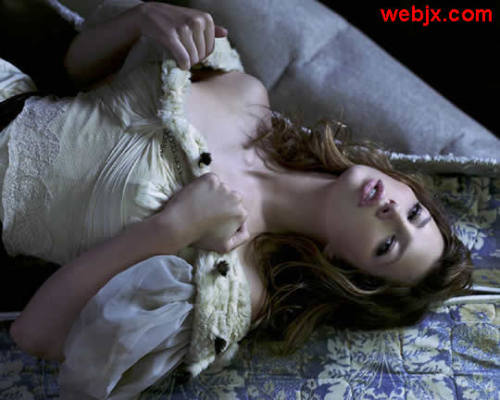
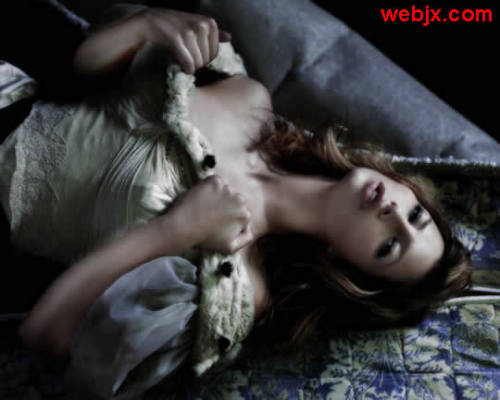
Photoshop中打开原图,使用减淡工具减淡皮肤和头发,使之亮一些,注意不要做的都是一样的色调要保持有阴影和亮度。

复制图层,然后进行高斯模糊,模糊半径为1.5px,按Shift+Ctrl+U去色,改变图层模式为“变亮”。
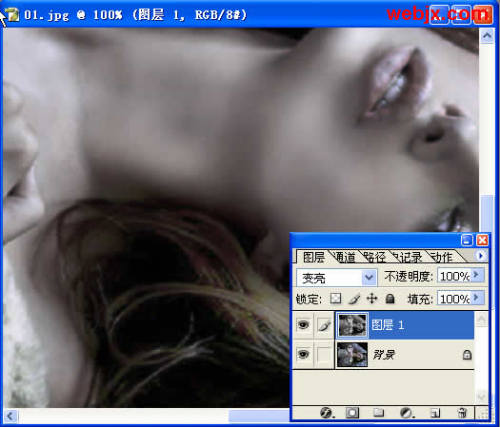
再继续复制图层,进行高斯模糊,模糊半径为4.5,图层模式改成“正片叠底”。

拼合所有图层,使用减淡工具再次对皮肤、衣服、头发部分进行加亮,然后执行“滤镜”>“锐化”>“进一步锐化”命令。

按D设置默认颜色,然后添加渐变叠加调整层,再添加一个曲线调整层,

再添加色阶调整层。
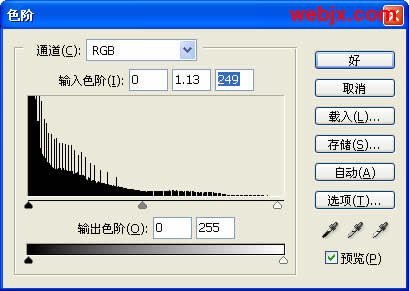
最后面板如下图。
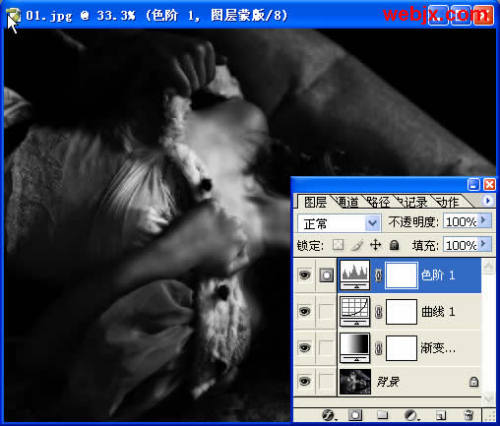
最终效果如图所示。
版权声明:本文由驱动中国整理发布,转载需注明出处与原文链接。如有疑问请联系
editor@qudong.com。
来源:驱动中国 · 原文链接:https://www.qudong.com/article/43298.html
本文价值
★★★★★
—
成为第一个评分的人
登录后为本文打分
评论加载中…