
Photoshop利用背景纹理制作非主流照片
Photoshop利用背景纹理制作非主流照片,作非主流照片的时候,纹理的应用很广泛,好的纹理更能体现出非主流的个性元素,本教程也用到滤镜中的效果来制作背景纹理,然后再整体配色。原图最终效果1.打开原图按Ctrl+J复制一层,点通道面版,点绿色通道按Ctrl+A全选,按Ctrl+C复制,点蓝色通道按Ctrl+V粘贴,回到图..
作非主流照片的时候,纹理的应用很广泛,好的纹理更能体现出非主流的个性元素,本教程也用到滤镜中的效果来制作背景纹理,然后再整体配色。
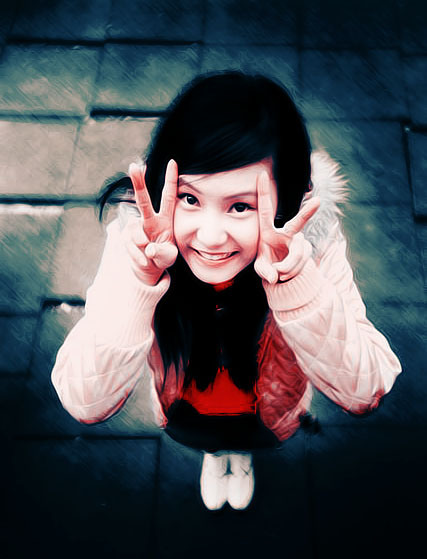
原图

最终效果
1.打开原图按Ctrl + J复制一层,点通道面版,点绿色通道按Ctrl + A全选,按Ctrl + C复制,点蓝色通道按Ctrl + V粘贴,回到图层面版效果如图1
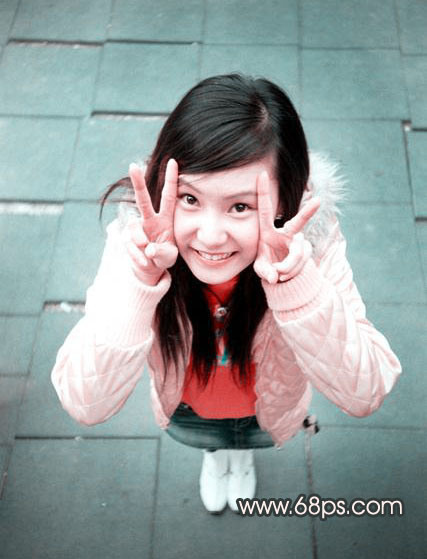
<图1>
2.按Ctrl + J把刚才变色的图层复制一份执行菜单:滤镜 > 艺术效果 > 胶片颗粒参数设置如图2,确定后再执行菜单:滤镜 > 艺术效果 > 涂抹棒参数设置如图3,效果如图4

<图2>
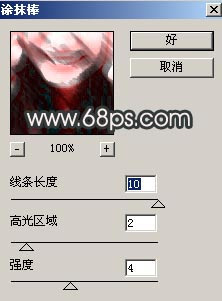
<图3>

<图4>
3.把图层混合模式改为“颜色加深”,图层不透明度改为:60%,然后加上蒙版把脸部擦出来效果如图5

<图5>
4.新建一个图层按Ctrl + Shift + Alt + E盖印图层,执行菜单:滤镜 > 模糊 > 高斯模糊数值为3,确定后把图层混合模式改为“柔光”效果如图6

<图6>
5.新建一个图层按Ctrl + Shift + Alt + ~调出高光选区,填充颜色:#FCF3EB,然后把图层混合模式改为“正片叠底”效果如图7
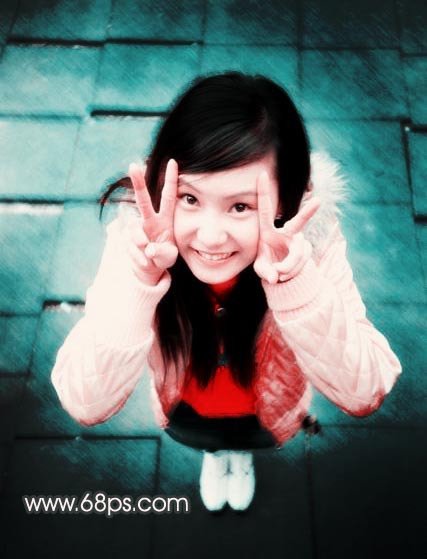
<图7>
6.新建一个图层填充颜色:#003959,然后把图层混合模式改为“叠加”效果如图8
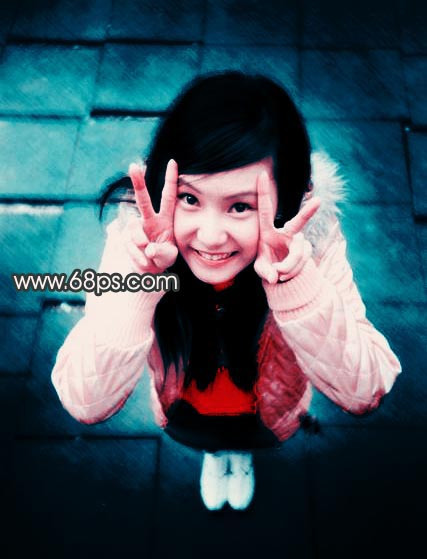
<图8>
7.新建一个图层按Ctrl + Shift + Alt + ~调出高光选区,填充颜色:#FCEEEB,然后把图层混合模式改为“色相”效果如图9

<图9>
8.新建一个图层按Ctrl + Shift + Alt + E盖印图层,对人物的局部磨一下皮,然后再用Topaz滤镜锐化一下。效果如图10

<图10>
9.整体再修饰一下,完成最终效果!
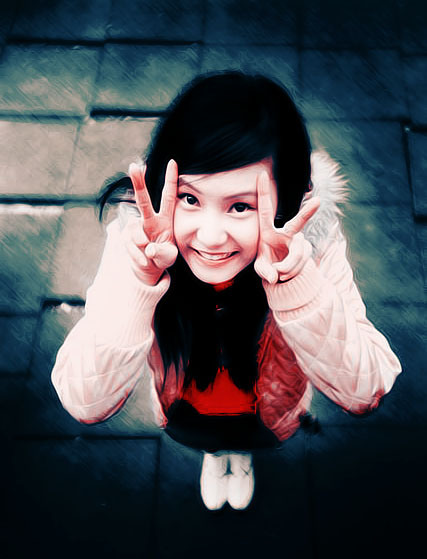
<图11>