
回家的心情 Photoshop制作签名教程
AI摘要
由 AI 生成 · 仅供参考
回家的心情Photoshop制作签名教程,先看效果图和原图:nbsp;效果图nbsp;效果图原图先复制一层背景副本。然后新建一个图,填充淡黄色。把它的图层样式改为叠加。让它有一点夕阳下温暖的感觉,呵呵。下图:然后按CTRL+ALT+~获取高光,选择滤镜-模糊-高期模糊。参数我设了4:在前方加了一点阳光的效果,打开..
先看效果图和原图:
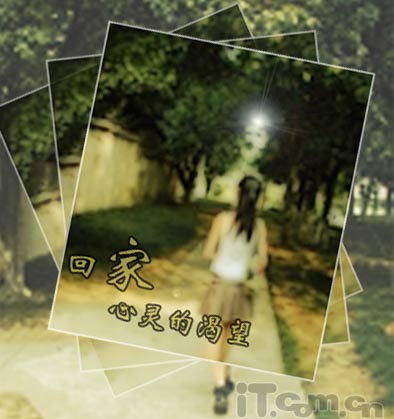 效果图
效果图
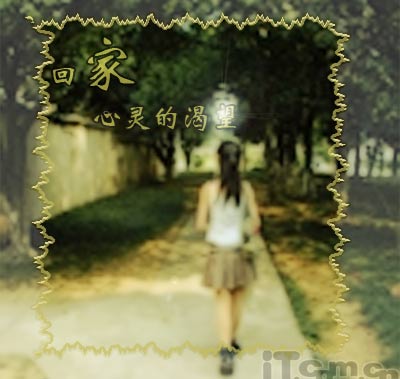 效果图
效果图
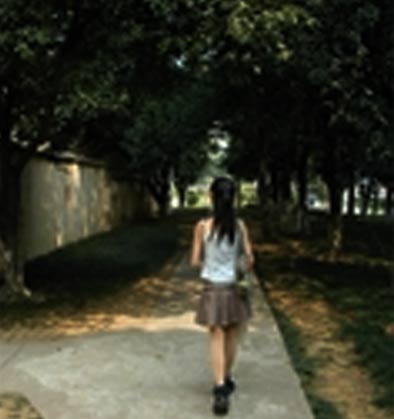 原图
原图
先复制一层背景副本。然后新建一个图,填充淡黄色。把它的图层样式改为叠加。让它有一点夕阳下温暖的感觉,呵呵 。下图:
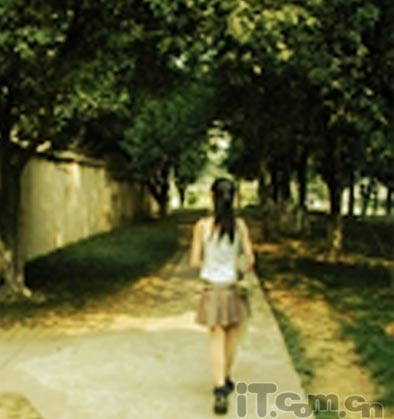
然后按CTRL+ALT+~获取高光,选择滤镜-模糊-高期模糊。参数我设了4:
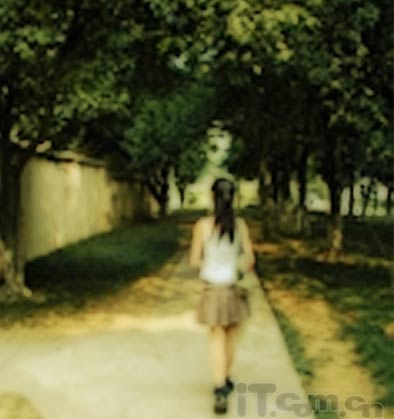
在前方加了一点阳光的效果,打开滤镜-渲染-镜头光晕,我选了第三个105聚焦,参数设成50,如图:
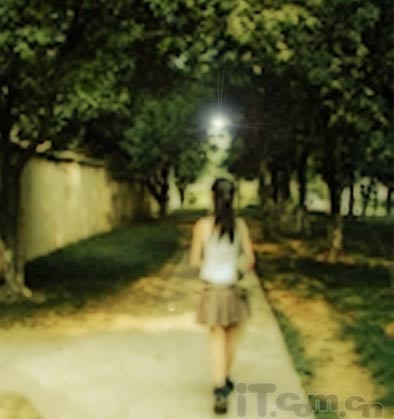
再加点字体上去。如下图。喜欢简单的朋友可以到此就行了。呵呵
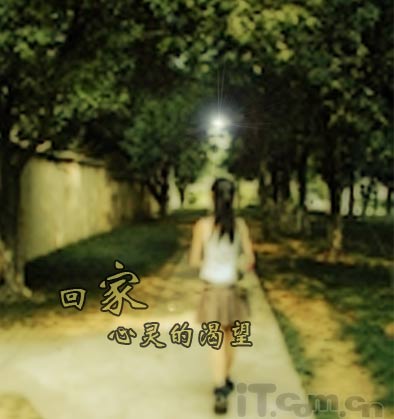
我继续。在自已喜欢的地方加个3相素的白色方框。如下图:

先不要取消先,按Shift+CTRL+I反选,点击选中图层背景副本,按删除。如图:
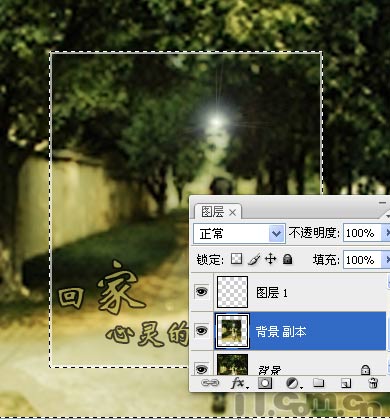
取消选择,再选中背景图,双击开锁,把它的透明度调到80,如图:

然后复制多两层。然后用根据不同的图层。分别按CTRL+T,点右键选旋转按扭调整方向。最后如下图
版权声明:本文由驱动中国整理发布,转载需注明出处与原文链接。如有疑问请联系
editor@qudong.com。
来源:驱动中国 · 原文链接:https://www.qudong.com/article/43205.html
本文价值
★★★★★
—
成为第一个评分的人
登录后为本文打分
评论加载中…