
Photoshop制作矢量风格书本ZIP图标
AI摘要
由 AI 生成 · 仅供参考
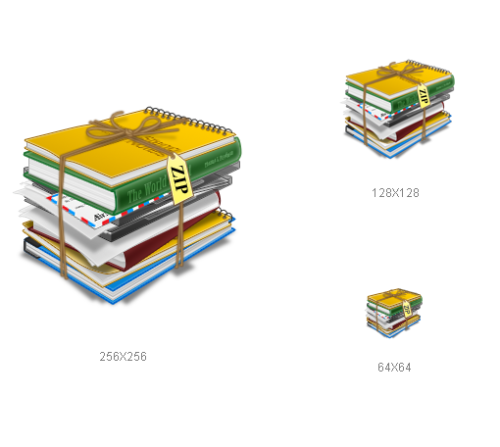
Photoshop制作矢量风格书本ZIP图标,完成效果如下:先在Photoshop中确定一个大概的透视,不求精确,但求合理。做一矩形矩形工具,调整至和透视关系接近的形状,为图层创建此矢量蒙板,渐变填充,图形样式加上外描边、内发光。复制原图层,稍调整透视。在这两个图层之间新建一个空白图层。填充10%灰色,滤镜..
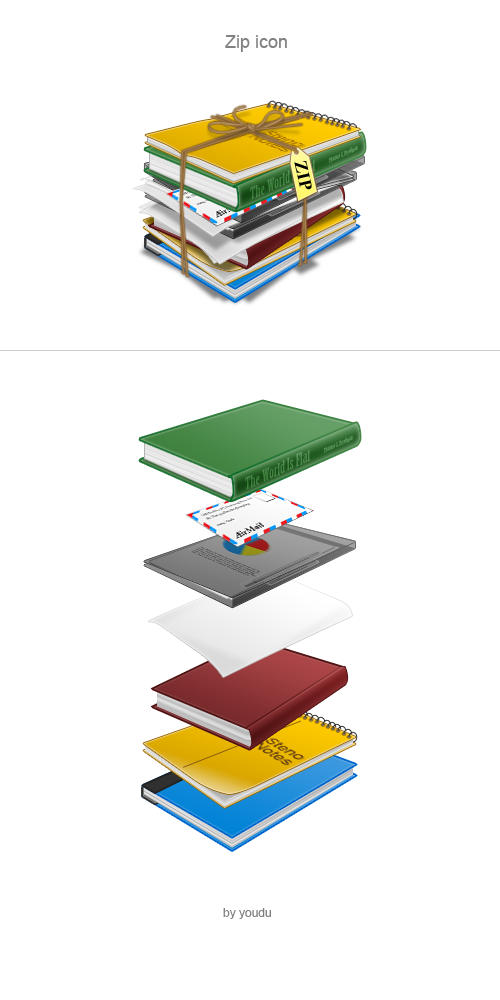
完成效果如下:
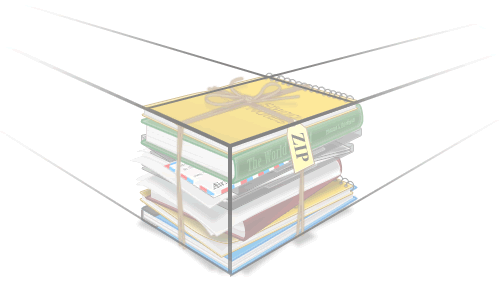
先在Photoshop中确定一个大概的透视,不求精确,但求合理。
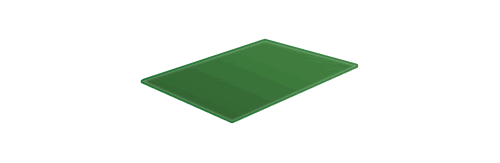
做一矩形(矩形工具),调整至和透视关系接近的形状,为图层创建此矢量蒙板,渐变填充,图形样式加上外描边、内发光。
复制原图层,稍调整透视。

在这两个图层之间新建一个空白图层。
填充10%灰色,滤镜[杂色]-[添加杂色],数值调整至合理位置,如:数量5%,平均分布,单色。
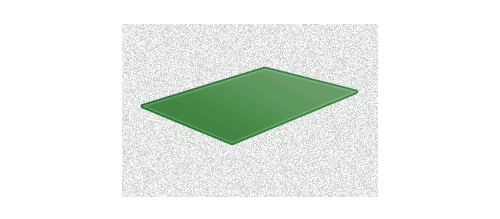
选择画布边缘3-6像素宽的矩形,拉伸矩形,使其杂点拉伸为渐变线条状。将书左边底下部分矩形(大于书的厚度),自由变换为和书平行。

复制书底面的矢量蒙版,粘贴再书页的一层,创建矢量蒙版,整个图层向上移动2像素。调整细节,完成书左边内页厚度的一部分。

路径拉出书的书脊的矩形,调整,厚度做出弧度。添加图层样式。新建图层,复制书脊图层的矢量蒙版,填充“透明至黑色至透明”的渐变,具体数值适当即可。把图层的混合模式改为“柔光”。书脊的弧度出来了,调整细节。完成。


版权声明:本文由驱动中国整理发布,转载需注明出处与原文链接。如有疑问请联系
editor@qudong.com。
来源:驱动中国 · 原文链接:https://www.qudong.com/article/43163.html
本文价值
★★★★★
—
成为第一个评分的人
登录后为本文打分
评论加载中…