
Photoshop初学者教程:给自己做一枚逼真的图章
AI摘要
由 AI 生成 · 仅供参考
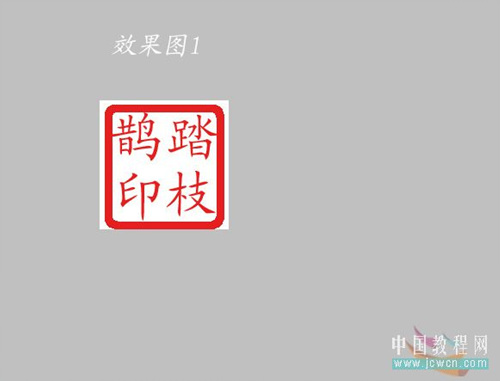
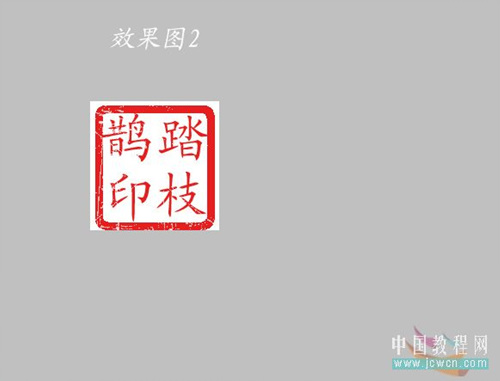
Photoshop初学者教程:给自己做一枚逼真的图章,本文由中国教程网鹊踏枝原创,转载请保留此信息!结合我们所学的知识,为自己做个印章吧效果图1效果图2素材:一、新建图层,参数如图二、点视图——新建参考线,建立垂直和水平两条参考线,如图三、输入自己的名字,一个字一层,便于调到合适的位置四、选择路径,点自定..
本文由中国教程网 鹊踏枝 原创,转载请保留此信息!
结合我们所学的知识,为自己做个印章吧
效果图1
效果图2
素材:
一、新建图层,参数如图

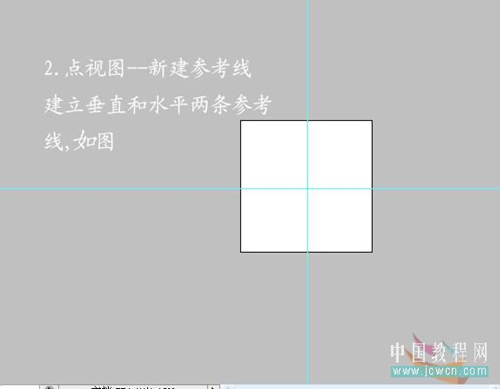
二、点视图——新建参考线,建立垂直和水平两条参考线,如图
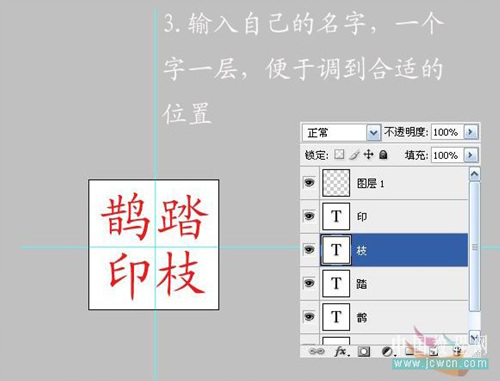
三、输入自己的名字,一个字一层,便于调到合适的位置
四、选择路径,点自定义形状工具——圆角矩形工具,在参考线的焦点处按住alt键从中心拖出一个圆角矩形
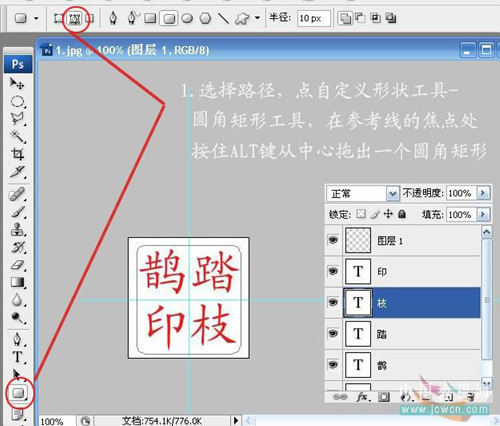
五、将前景色设置为红色,转入路径面板,将路径载入选区,回到图层,点编辑——描边,宽度9,点视图——清除参考线,第一个效果就做好了

现在做第二个效果,将图章做旧处理
六、关掉背景层的眼睛,点图层,合并可见层,改名为图层1,再打开背景层眼睛

七、打开脚手架素材,点图像——调整——阈值,参数如图
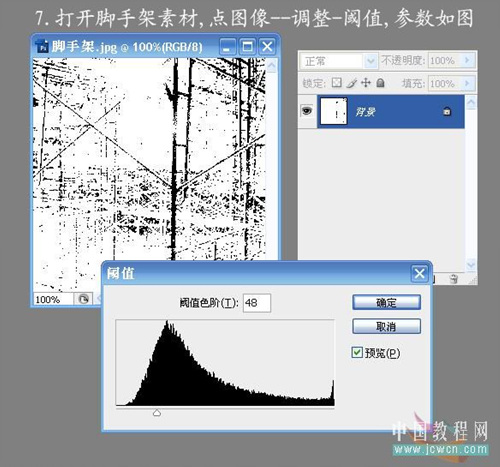
八、在图片空白处用魔棒工具点选后,选择——选取相似,按Del键删除

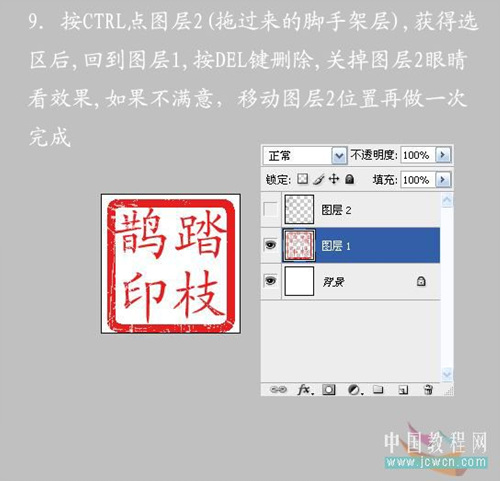
九、按Ctrl点图层2(拖过来的脚手架层),获得选区后,回到图层1,按Del键删除,关掉图层2眼睛看效果,如果不满意,移动图层2位置再做一次,完成。
版权声明:本文由驱动中国整理发布,转载需注明出处与原文链接。如有疑问请联系
editor@qudong.com。
来源:驱动中国 · 原文链接:https://www.qudong.com/article/43135.html
本文价值
★★★★★
—
成为第一个评分的人
登录后为本文打分
评论加载中…