
用photoshop制作双色可爱非主流效果
AI摘要
由 AI 生成 · 仅供参考
用photoshop制作双色可爱非主流效果,本教程主要选用两种常用的颜色绿色和紫色搭配,可以突出人物的青春,可爱的特性。制作的过程中大家应学会举一反三的思路制作更多颜色的效果。本教程几次用到笔刷工具。你可以点这里下载自己喜爱的笔刷。原图效果1.打开原图,按Ctrl+Shift+U去色,然后按Ctrl+J复制一层,..
本教程主要选用两种常用的颜色绿色和紫色搭配,可以突出人物的青春,可爱的特性。制作的过程中大家应学会举一反三的思路制作更多颜色的效果。 本教程几次用到笔刷工具。你可以点这里下载自己喜爱的笔刷。
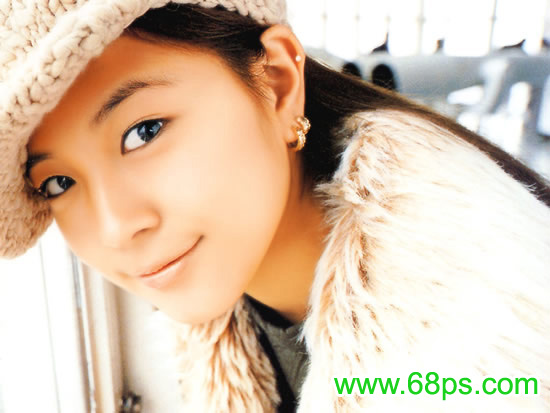
原图
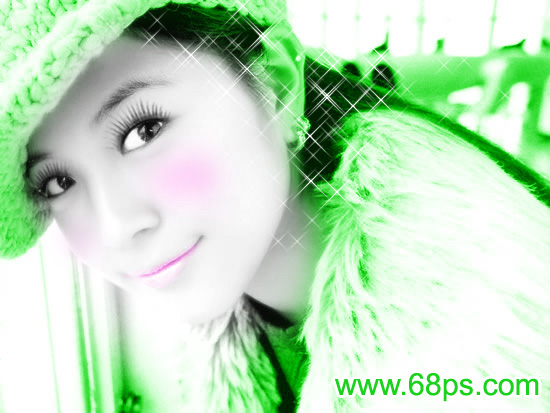
效果
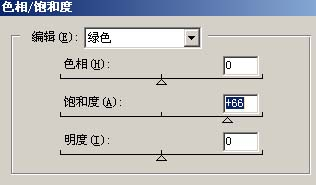
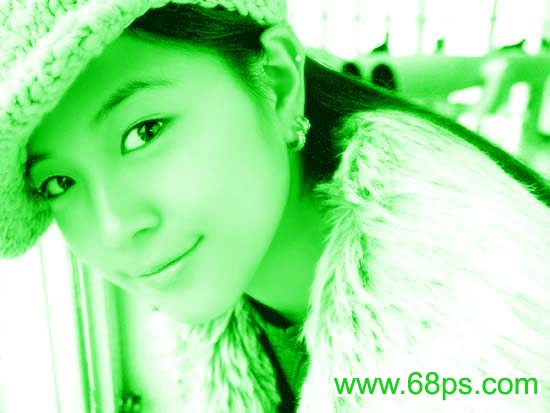
 1.打开原图,按Ctrl + Shift + U 去色,然后按Ctrl + J复制一层, 按Ctrl + B 调色彩平衡参数设置如图1,按Ctrl + U调色相/饱和度参数设置如图2,效果如图3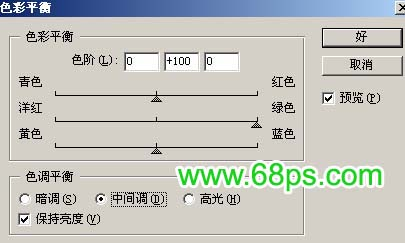
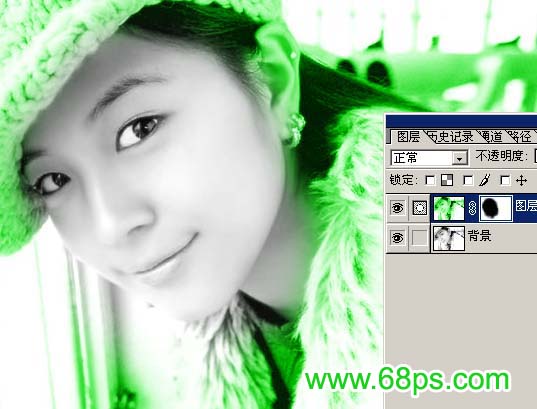
2.添加蒙版如图4所示,用画笔工具把人物的脸部涂出来
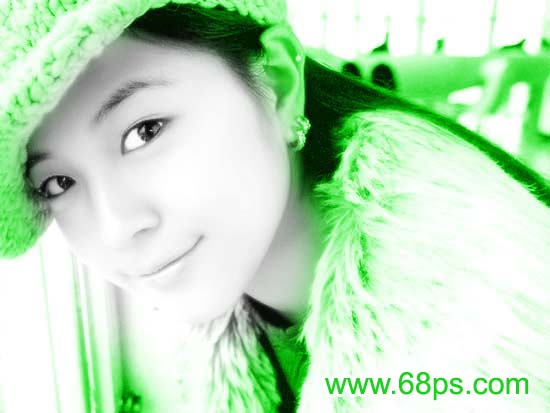
 3.回到背景图层,按Ctrl + L 调整色阶参数设置如图5,确定后按Ctrl + J 复制一层,选择菜单:滤镜 > 模糊 > 高斯模糊 数值为5, 然后把这层的图层混合模式改为:柔光,效果如图6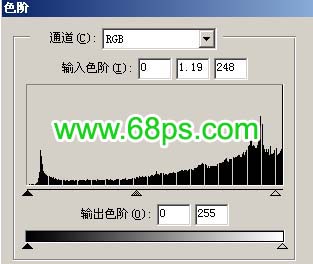
4.在最上面新建一个图层,选用画笔工具, 前景颜色选用:#FC7EEA,绘制图7所示的图形, 然后把这层的图层混合模式改成颜色,效果如图8
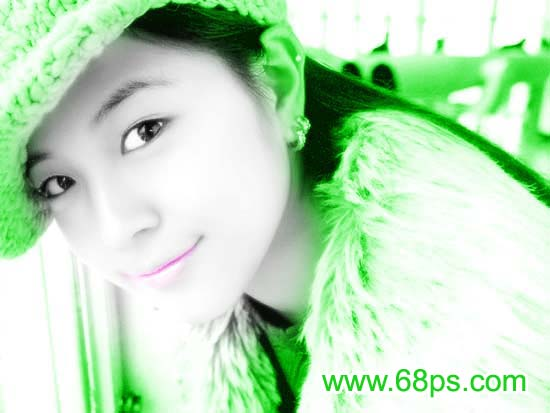
5.再新建一层,用画笔工具选择适当的透明度绘制腮红效果如图9
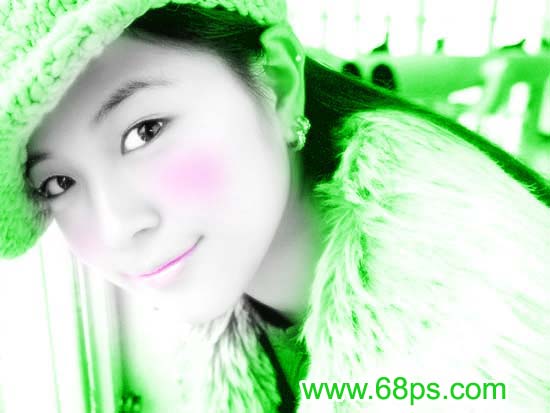 6.新建一层选择画笔工具, 选睫毛笔刷,如果你还没有安装请点这里下载笔刷, 笔刷安装请查看安装文档, 睫毛最终效果如图10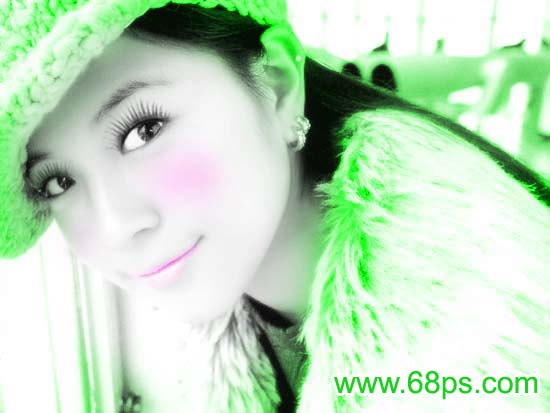
7.再加上一些星星笔刷完成最终效果.
版权声明:本文由驱动中国整理发布,转载需注明出处与原文链接。如有疑问请联系
editor@qudong.com。
来源:驱动中国 · 原文链接:https://www.qudong.com/article/43125.html
本文价值
★★★★★
—
成为第一个评分的人
登录后为本文打分
评论加载中…