
Photoshop绘制可爱半透明圣诞帽
AI摘要
由 AI 生成 · 仅供参考
Photoshop绘制可爱半透明圣诞帽,圣诞就要到了,我们用Photoshop绘制几顶可爱的半透明圣诞帽吧!本文由中国教程网eiven_0709尹凡原创。效果图*新建图层*选取工具,填充选取图1*使用图层样式如图依次进行:斜面浮雕\阴影\渐变叠加\描边#制作类似渐变半透明效果也可以用选区+填充渐变色,然后进行修饰{橡皮擦..
圣诞就要到了,我们用绘制几顶可爱的半透明圣诞帽吧!
本文由中国教程网 eiven_0709(尹凡) 原创。
 效果图
效果图
*新建图层
*选取工具,填充选取
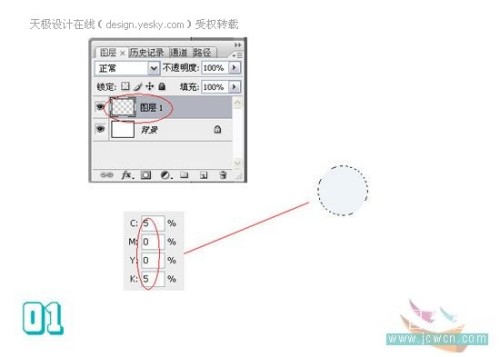 图1
图1
*使用图层样式(如图)依次进行: 斜面浮雕\阴影\渐变叠加\描边
#制作类似渐变半透明效果也可以用选区+填充渐变色,然后进行修饰{橡皮擦&加深减淡工具}
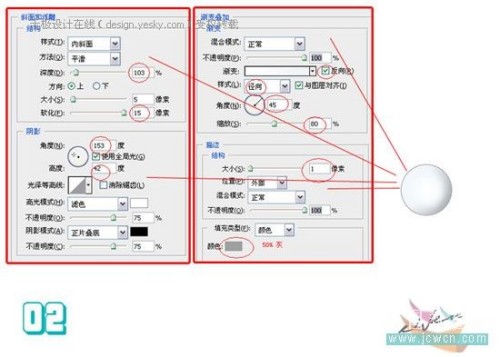 图2
图2
简单说下方法
*使用钢笔工具,勾出高光.
*载入选区
*填充颜色
*调节图层透明度
同理,我们可以做出小球的阴影等
 图3
图3
接下来是底部
*使用钢笔工具勾出轮廓.
*载入选区
*使用加深工具,擦出暗部
*使用钢笔工具,勾出高光.
*载入选区
*填充颜色
*调节图层透明度
*后面的和小球的过程相仿
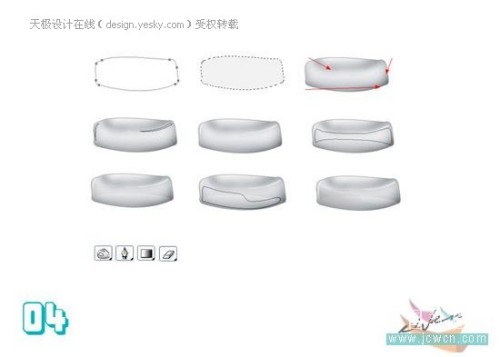 图4
图4
帽子的中间部分
*与以上过程相仿.
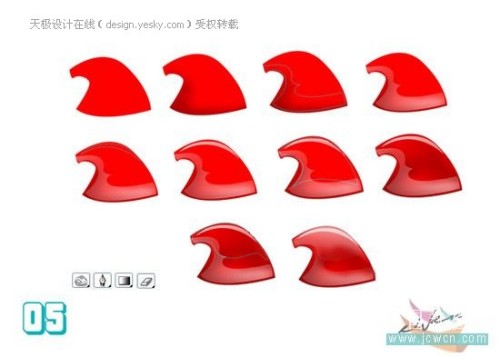 图5
图5
将之前的3部分合起来,大功就告成了.加上些阴影和倒影等效果就可以更逼真了
版权声明:本文由驱动中国整理发布,转载需注明出处与原文链接。如有疑问请联系
editor@qudong.com。
来源:驱动中国 · 原文链接:https://www.qudong.com/article/43110.html
本文价值
★★★★★
—
成为第一个评分的人
登录后为本文打分
评论加载中…