
Photoshop去边命令巧除抠图杂边
AI摘要
由 AI 生成 · 仅供参考
Photoshop去边命令巧除抠图杂边,本教程为中国教程网叶冷原创。之所以选这个图,是因为最终抠出的图的边缘比较清晰,易看,最终也易懂。我复制“蓝通道”为“蓝副本通道”,用色阶调整得到白色选区,抠出这个图。由于我着重是讲述边缘的问题,具体抠图步骤就省略了。加了一个深蓝色的背景,大家看,在这..
本教程为中国教程网 叶冷 原创。
之所以选这个图,是因为最终抠出的图的边缘比较清晰,易看,最终也易懂。
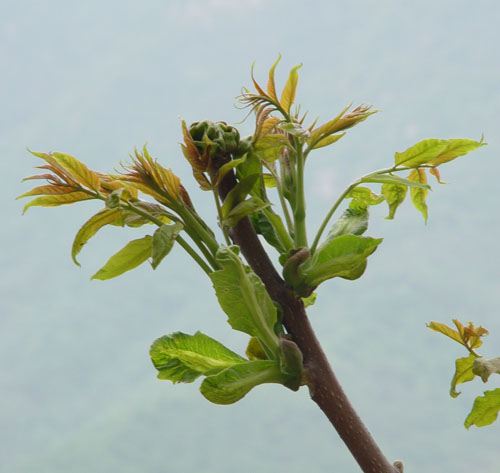
我复制“蓝通道”为“蓝副本通道”,用色阶调整得到白色选区,抠出这个图。
由于我着重是讲述边缘的问题,具体抠图步骤就省略了。

加了一个深蓝色的背景,大家看,在这个背景的衬托下植物的边缘明显有呈现出一种灰白色。
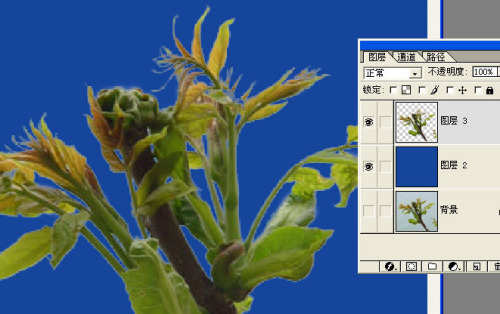
在这个图里,简单地述说一下修边中三个命令:去边、移去黑色杂边、移去白色杂边。

用“去边”后,灰白的边缘明显除掉没有了,如图所示:
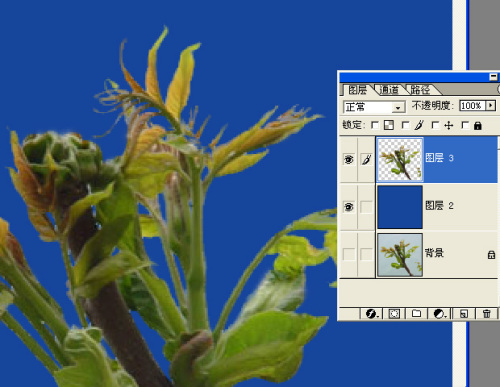
用“移去黑色杂边”命令,大家看,黑色移去了,边缘白色像素显得更白了
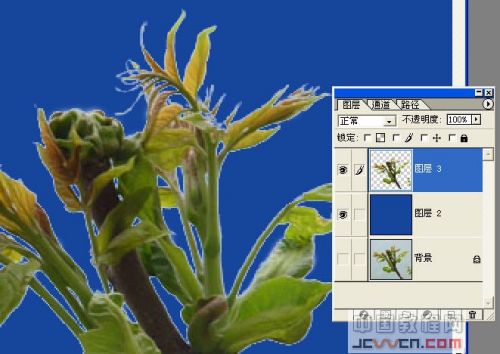
现在用“移去白色杂边”命令,大家看,边缘白色像素移去了,边缘的黑色像素加强了,轮廓更为清晰了。只是此处是植物而不是发丝,边缘的黑色像素加强了却显得别扭了。
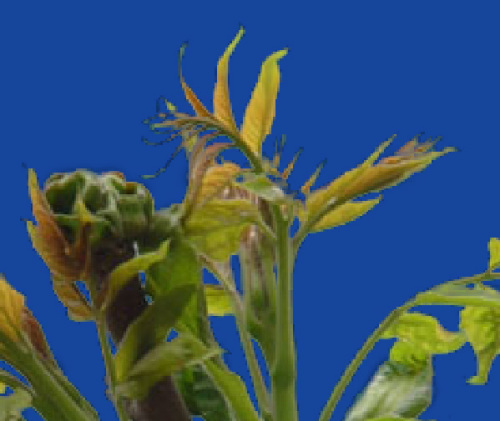
在图片处理中,这三个命令用到恰到好处,都能取得很好的效果!
大家亲手做做,各自琢磨一下,一定会有收获的。
版权声明:本文由驱动中国整理发布,转载需注明出处与原文链接。如有疑问请联系
editor@qudong.com。
来源:驱动中国 · 原文链接:https://www.qudong.com/article/43085.html
本文价值
★★★★★
—
成为第一个评分的人
登录后为本文打分
评论加载中…