
Photoshop阴影描边快速打造镜面切割效果
AI摘要
由 AI 生成 · 仅供参考
Photoshop阴影描边快速打造镜面切割效果,Photsohop简单的描边阴影效果,处理恰当也可出效果,希望能够给玩Photoshop的朋友一点启示,其实效果就在很简单的组合应用中。打开需要处理的图像。点击矩形选框工具在图片上任意画一矩形框选择编辑菜单下的拷贝在图层窗口中点创建新的窗口在编辑菜单中选择粘贴粘贴的内..
Photsohop简单的描边阴影效果,处理恰当也可出效果,希望能够给玩Photoshop的朋友一点启示,其实效果就在很简单的组合应用中。
打开需要处理的图像。

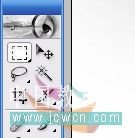
点击矩形选框工具
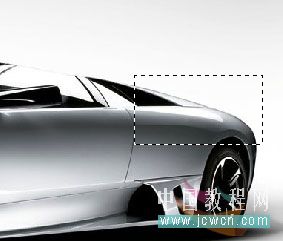
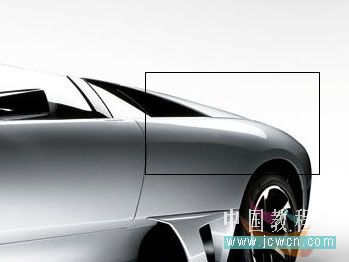
在图片上任意画一矩形框
选择编辑菜单下的拷贝

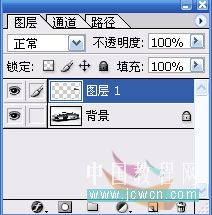
在图层窗口中点创建新的窗口

在编辑菜单中选择粘贴

粘贴的内容出现在刚才新建的图层中
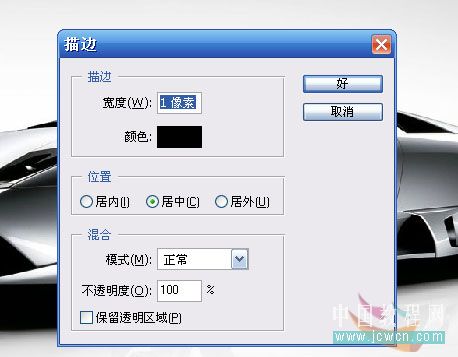
选择编辑菜单中的描边

出现描边对话框,定义为1像素,颜色为黑,当然你可以根据你的喜好来定,教程是死,真正掌握的是方法和举一反三
在图像中刚才框选的地方出现描边效果
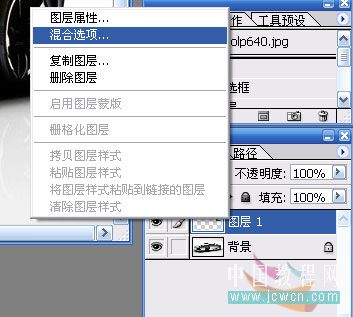
在描边效果的新图层中鼠标右键选中弹出菜单中选择混合选项
在弹出的图层样式对话框中,选中投影效果
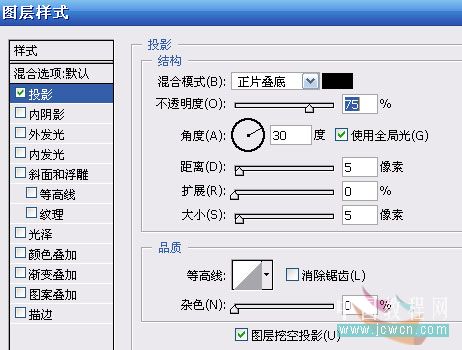
看最后的投影效果

重复上面的步骤练习,效果如下。当然你做成箭头等形状效果更好,这里只是表述下简单做法,具体靠大家发挥了。。

版权声明:本文由驱动中国整理发布,转载需注明出处与原文链接。如有疑问请联系
editor@qudong.com。
来源:驱动中国 · 原文链接:https://www.qudong.com/article/43045.html
本文价值
★★★★★
—
成为第一个评分的人
登录后为本文打分
评论加载中…