
Photoshop另类方法处理照片为水彩特效
AI摘要
由 AI 生成 · 仅供参考
Photoshop另类方法处理照片为水彩特效,原图:这是效果图:如果感觉这个水彩效果还不错的话,就继续看下去吧。处理步骤:1.Photoshop中打开一幅图,crtl+J复制一层,shift+crtl+L自动色阶养成良好习惯.2.新建图层2,选择中性灰填充图层.哈哈,什么是中性灰呢?你是不是还不了解,没关系,那就选一组中性灰看看吧:..
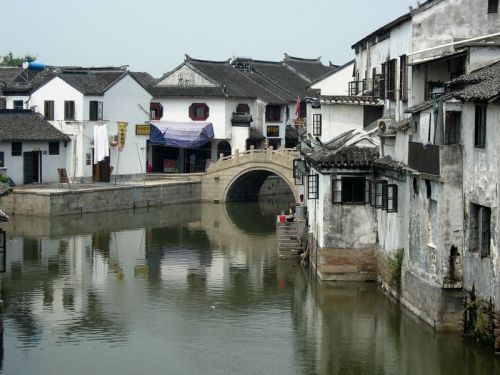
原图:
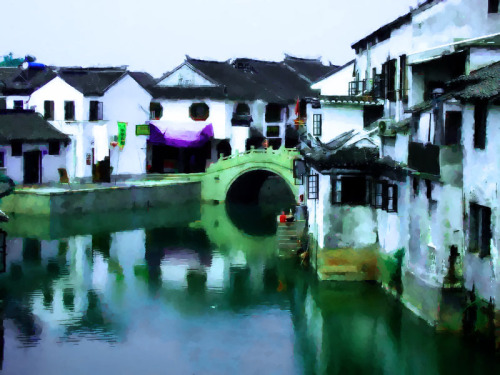
这是效果图:
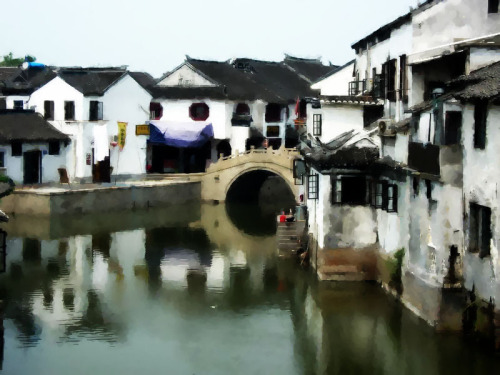
如果感觉这个水彩效果还不错的话,就继续看下去吧。
处理步骤:
1.Photoshop中打开一幅图,crtl+J复制一层,shift+crtl+L自动色阶(养成良好习惯).
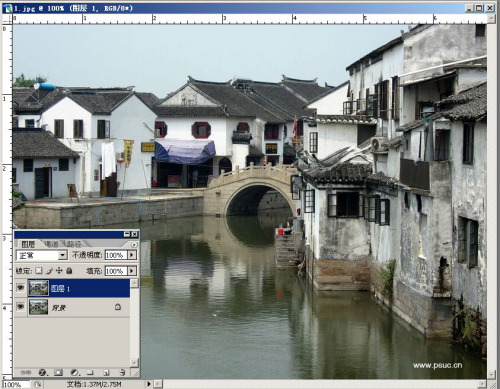
2.新建图层2,选择中性灰填充图层.(哈哈,什么是中性灰呢?你是不是还不了解,没关系,那就选一组中性灰看看吧:R:128,G:128,B:128。
3.选择历史记录艺术画笔工具(还没找到工具吗?哈哈,看看工具栏就知道了),画笔大小设置为5,在新建的中性灰图层2上涂抹吧,看看会发现什么神奇的效果:


4.我们把整幅图完全涂抹,就得到下面的效果:
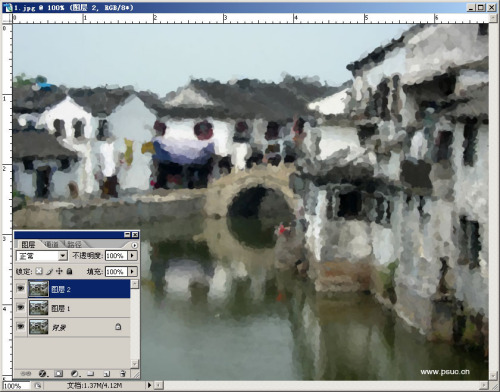
5.选中图层2,图层模式改为叠加,效果如下:
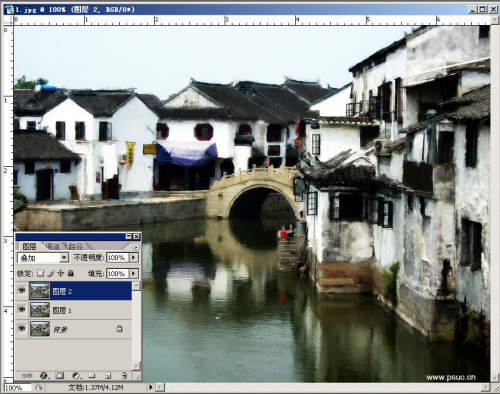
6.隐藏图层2,选中图层1,我们来做一个效果:滤镜>模糊>特殊模糊(这可是一个很特别的模糊效果),看看会发生什么变化吧

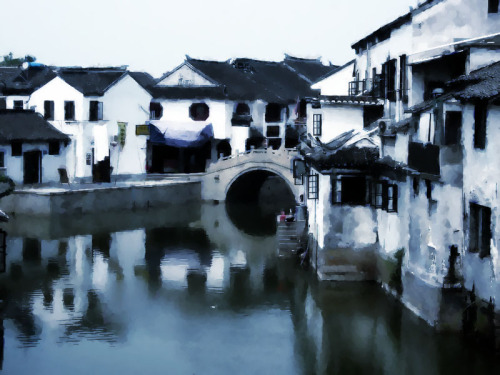
7.现在把图层2前面的小眼睛打开吧,欣赏一下你做的效果,呵呵~`是不是感觉很不错?

8.如果你觉得还不够理想,那么就用图象>调整>色相/饱和度命令,调出你喜欢的效果吧。记住,多动手,你就可能有新的发现。


版权声明:本文由驱动中国整理发布,转载需注明出处与原文链接。如有疑问请联系
editor@qudong.com。
来源:驱动中国 · 原文链接:https://www.qudong.com/article/43040.html
本文价值
★★★★★
—
成为第一个评分的人
登录后为本文打分
评论加载中…