
Photoshop照片合成:玫瑰花瓣围绕的女孩
AI摘要
由 AI 生成 · 仅供参考
Photoshop照片合成:玫瑰花瓣围绕的女孩,本文中我们用Photoshop来做一个图片合成,让一个女孩的头像从一丛玫瑰花瓣中显露出来。最终效果图如下:素材图1素材图21、photoshop打开美女的头像照片,放在白色图层之上。2、打开一张鲜花的素材,完全覆盖,放在最上面一层。3、调整鲜花素材的图层不透明度为:74%,用..
本文中我们用Photoshop来做一个图片合成,让一个女孩的头像从一丛玫瑰花瓣中显露出来。
最终效果图如下: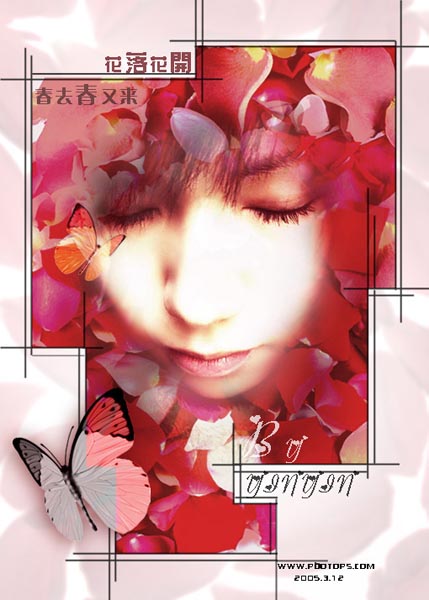
素材图 1
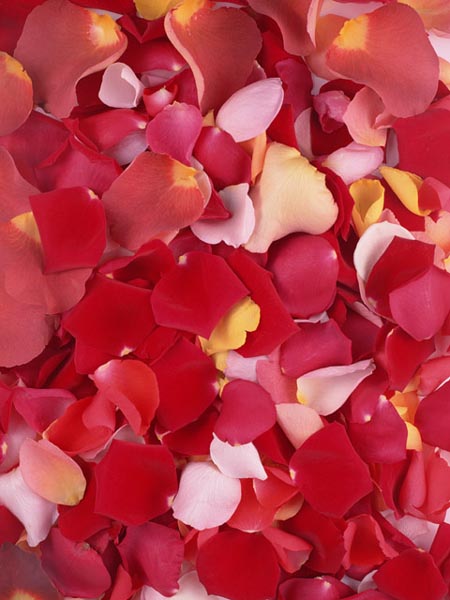
素材图 2

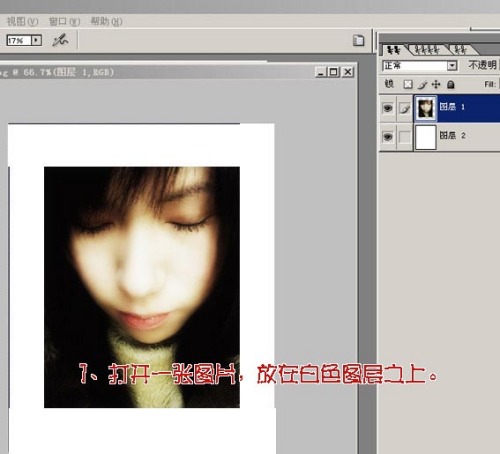
1、photoshop打开美女的头像照片,放在白色图层之上。
2、打开一张鲜花的素材,完全覆盖,放在最上面一层。
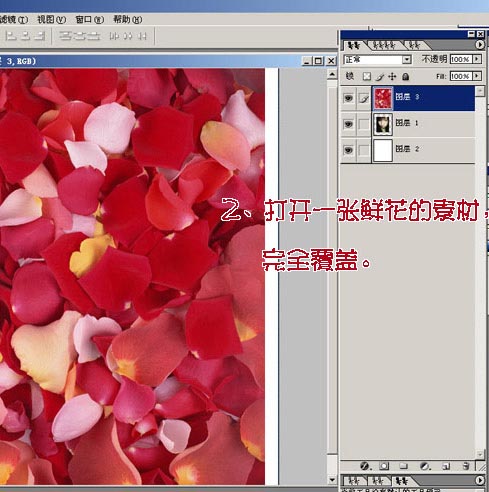
3、调整鲜花素材的图层不透明度为:74%,用橡皮擦工具,调整不透明度:56%,把人物的五官擦出来。
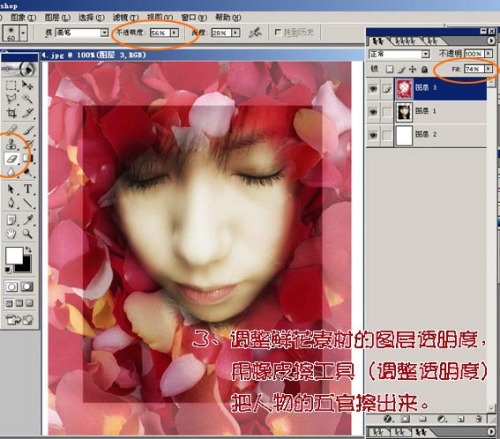
4、我们用“色彩平衡”来调整脸部的颜色,快捷键“Ctrl+B”,目的为了能和鲜花的颜色协调起来。

5、用“曲线”来调整五官的力度使之清晰。快捷键“CtrL+M”。
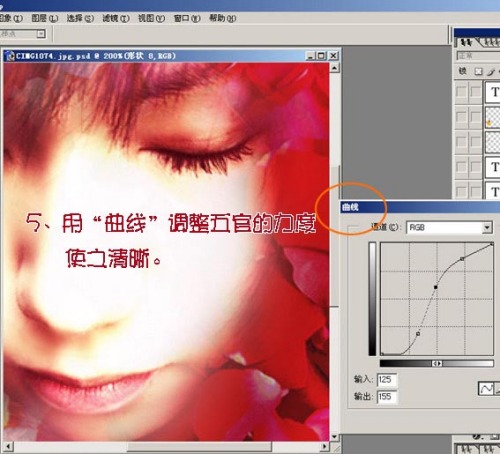
6、然后可以根据自己的设计,把多余的素材去掉。

7、制作边框,用直线工具,粗细:2像素,画出边框线。
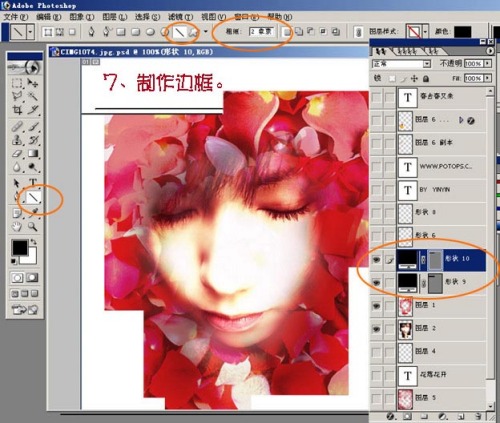
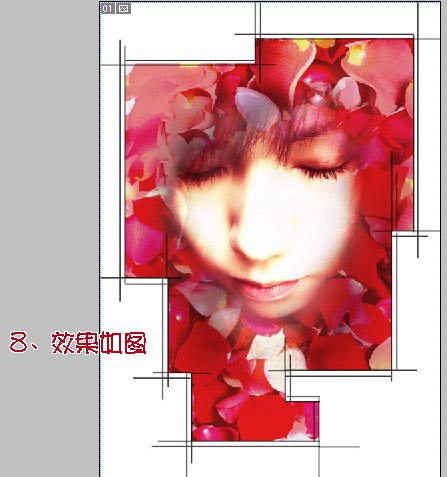
8、画出边框线的效果图。
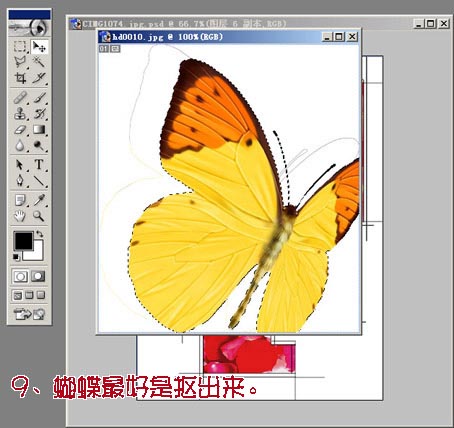
9、把蝴蝶素材抠出来。
10、把蝴蝶图层,复制一层,副本图层的混合模式:强光。
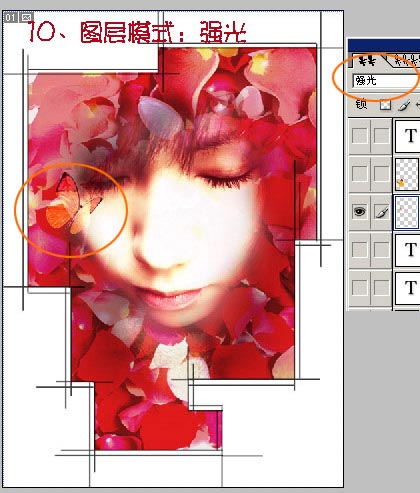
11、再把蝴蝶图层,混合模式:亮度。

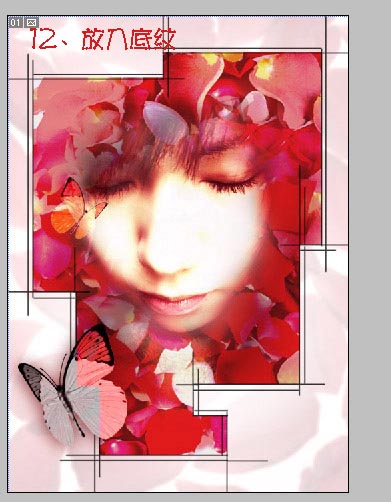
12、放入自己喜欢的底纹。
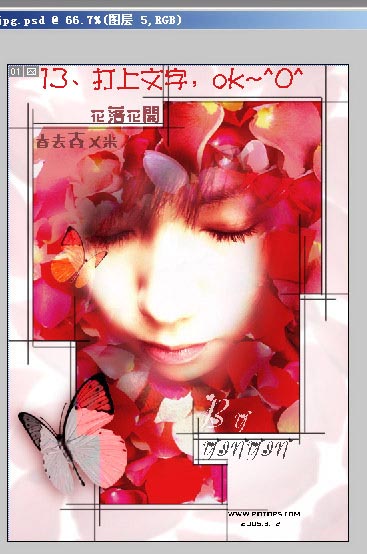
13、打上文字,完成。
版权声明:本文由驱动中国整理发布,转载需注明出处与原文链接。如有疑问请联系
editor@qudong.com。
来源:驱动中国 · 原文链接:https://www.qudong.com/article/43031.html
本文价值
★★★★★
—
成为第一个评分的人
登录后为本文打分
评论加载中…