
Photoshop调出优雅格调非主流色
AI摘要
由 AI 生成 · 仅供参考
Photoshop调出优雅格调非主流色,本教程使用PHOTOSHOP9.0原图1、打开图片,按Ctrl+J复制一次图层,选择菜单-滤镜-渲染-光照效果,参数见下图;2、新建一个图层,选择菜单,编辑-填充-颜色#064303;加上蒙版,选择渐变工具-黑色、白色,从左上往右下拉;混合模式改为叠加;nbsp;3、新建一个图层,按Ctrl..
本教程使用PHOTOSHOP 9.0

原图

1、打开图片,按Ctrl+J复制一次图层,选择菜单-滤镜-渲染-光照效果,参数见下图;

2、新建一个图层,选择菜单,编辑-填充-颜色#064303;
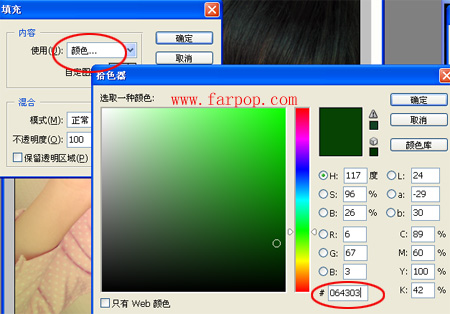
加上蒙版,选择渐变工具-黑色、白色,从左上往右下拉;

混合模式改为叠加;
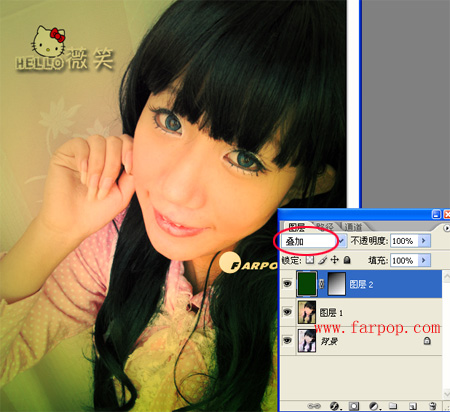
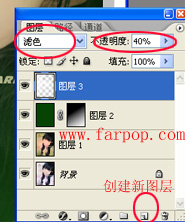
3、新建一个图层,按Ctrl+Shift+Alt+~调出通道选区,然后选择菜单,编辑-填充-白色,混合模式改为滤色,不透明度为40%;
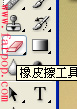
在工具箱,用橡皮擦工具,把人物皮肤以外的地方擦除;
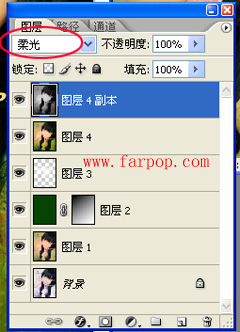
4、新建一个图层,按Ctrl+Shift+Alt+E盖印图层,按Ctrl+J复制图层,按Ctrl+Shift+U去色,混合模式改为柔光;
版权声明:本文由驱动中国整理发布,转载需注明出处与原文链接。如有疑问请联系
editor@qudong.com。
来源:驱动中国 · 原文链接:https://www.qudong.com/article/43010.html
本文价值
★★★★★
—
成为第一个评分的人
登录后为本文打分
评论加载中…