
照片用Photoshop处理成逼真素描画
AI摘要
由 AI 生成 · 仅供参考
照片用Photoshop处理成逼真素描画,何谓素描,素描是用木炭、铅笔、钢笔等工具,通过线条来画出物象明暗的单色画。闲话少说,今天我们就借助PS的强大功能“画”一张人物素描。原图效果图1.打开PP美眉照片,人物背景尽量选择简单点的。先复制两个背景层,如图A2.选副本2,执行:图象—调整—去色;滤镜—其..
何谓素描,素描是用木炭、铅笔、钢笔等工具,通过线条来画出物象明暗的单色画。
闲话少说,今天我们就借助PS的强大功能“画”一张人物素描。
原图

效果图

1.打开PP美眉照片,人物背景尽量选择简单点的。先复制两个背景层,如图A

2.选副本2,执行:图象—调整—去色;滤镜—其它—高反差保留,如图B
 (注:参数根据不同的图片来设置,以保留更多的图片细节)
 3.进行亮度/对比度调整,获取人物的轮廓线。如图C

4.选副本1,执行通道混合器,参数如图:

5.进行滤镜—艺术效果—胶片颗粒处理,参数设置如图

6.继续执行滤镜—模糊—特殊模糊,参数如图
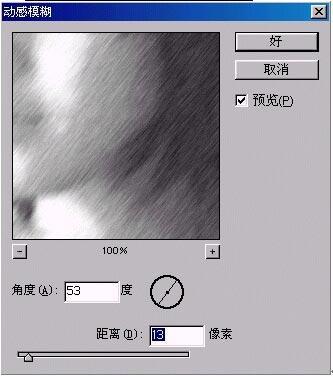 7.副本1进一步锐化,选副本2,图层设置为正片叠底,透明度41。(注:使人物的细节部分得到保留)
8.合并图层副本1、副本2,通用加深工具对人物脸部线条和阴影加深,减浅工具修饰脸部高光部分。

注:可根据特定情况来调整工具的参数,此图只是示范"
9.建议将图放大便于处理,用减浅工具点出眼球的反光点,头发整体加深
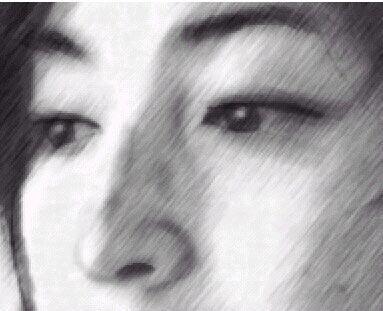
10.处理后的效果如图
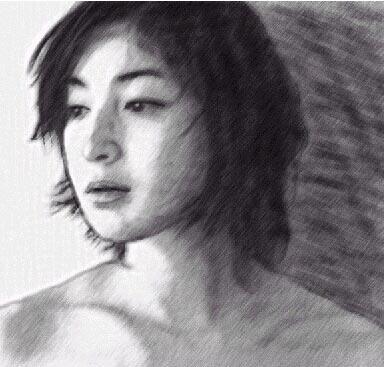
11. 为了更加逼真,对图象进行纸质效果的处理。
新建一层,填充白色,如图
 12.进行滤镜—纹理—纹理化,参数如图
13.然后执行4次曲线调整,参数如图
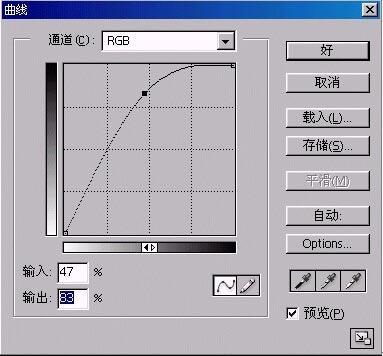
效果如图

14.将图层1,透明度设置为10%

15.新建图层2,填充图案,透明度设置为10%如图:

OK了,动手试试吧!
版权声明:本文由驱动中国整理发布,转载需注明出处与原文链接。如有疑问请联系
editor@qudong.com。
来源:驱动中国 · 原文链接:https://www.qudong.com/article/42951.html
本文价值
★★★★★
—
成为第一个评分的人
登录后为本文打分
评论加载中…