
Photoshop制作可爱的卡通海浪
AI摘要
由 AI 生成 · 仅供参考
Photoshop制作可爱的卡通海浪,利用photoshop的简单功能,就可以创作出一幅漂亮的、可爱的、卡通风格的翻滚海浪效果图!本人感觉效果非常漂亮!如果感兴趣就一起启动photoshop来练练吧!本教程主要使用选框工具,渐变填充工具,滤镜和自定义形状工具,本教程适合初学者练习。先看效果。建立文档,背景..
利用photoshop的简单功能,就可以创作出一幅漂亮的、可爱的、卡通风格的翻滚海浪效果图!本人感觉效果非常漂亮!如果感兴趣就一起启动photoshop来练练吧!
本教程主要使用选框工具,渐变填充工具,滤镜和自定义形状工具,本教程适合初学者练习。
先看效果。

建立文档,背景白色,设置前景色和背景色。
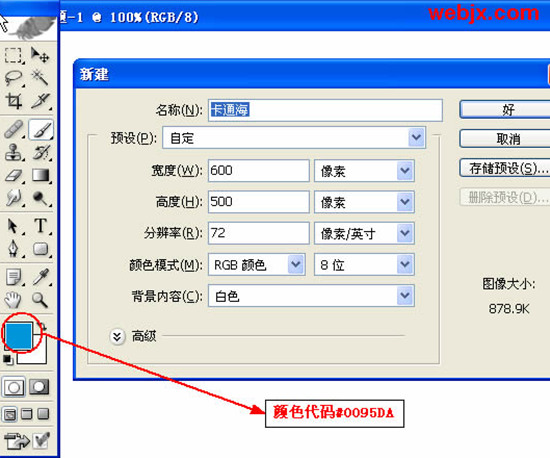
执行“云彩”滤镜,制作云彩效果。新建立一个图层,按M选择矩形选框工具,绘制一个如下图所示矩形区域。
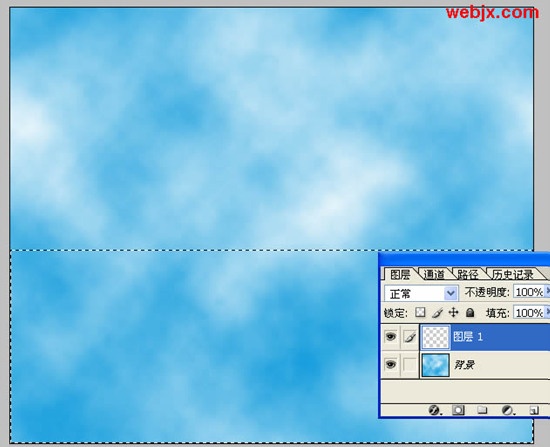 设置渐变颜色由#00AEEF到白色的方式进行渐变填充矩形区域,效果如下。
按Ctrl+D取消选区,执行波纹滤镜,设置如下。
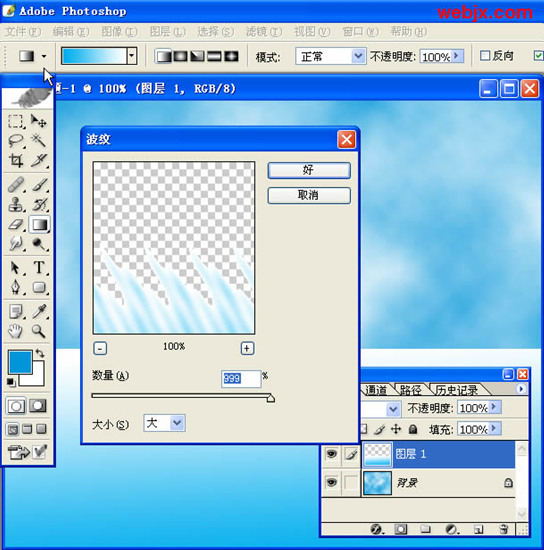
再次执行波纹滤镜,设置如下。
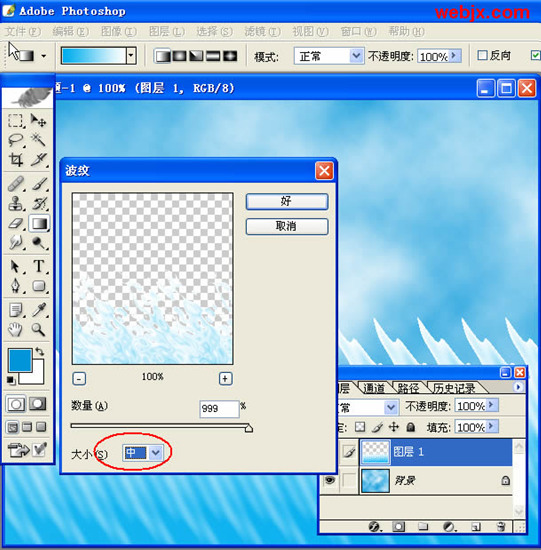 执行“旋转扭曲”滤镜,设置如下。
最后再建立一个层,使用自定义形状工具,找一些鸟的图,绘制出来就可以了!

最终效果如前所示,效果怎么样?酷吧!而且制作方法还很简单吧!
版权声明:本文由驱动中国整理发布,转载需注明出处与原文链接。如有疑问请联系
editor@qudong.com。
来源:驱动中国 · 原文链接:https://www.qudong.com/article/42943.html
本文价值
★★★★★
—
成为第一个评分的人
登录后为本文打分
评论加载中…