
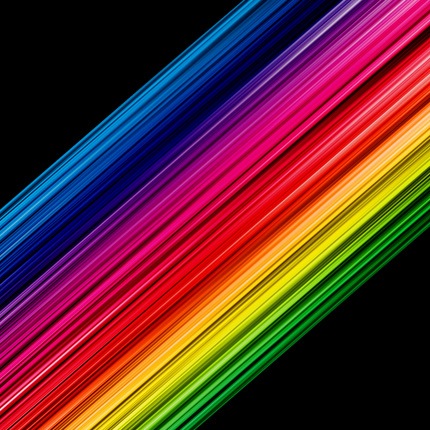
Photoshop滤镜制作彩虹色炫光水平行线特效
AI摘要
由 AI 生成 · 仅供参考
Photoshop滤镜制作彩虹色炫光水平行线特效,本文中我们介绍用Photoshop的“纤维”滤镜制作精美彩虹色炫光平行线的方法。第一歩:新建一个1000px*1000px的新文件,把背景填充为黑色.第二歩:新建一个图层,填充为白色,并放在最上面.第三步:选择白色图层,点击滤镜-渲染-纤维.按照图片的参数设置.差异20,强度4.第..
本文中我们介绍用的“纤维”滤镜制作精美彩虹色炫光平行线的方法。
第一歩:新建一个1000px*1000px的新文件,把背景填充为黑色.
第二歩:新建一个图层,填充为白色,并放在最上面.
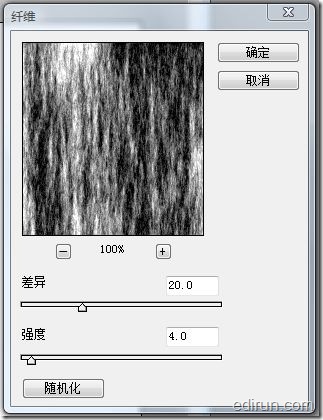
第三步:选择白色图层,点击滤镜-渲染-纤维.按照图片的参数设置.(差异20,强度4).
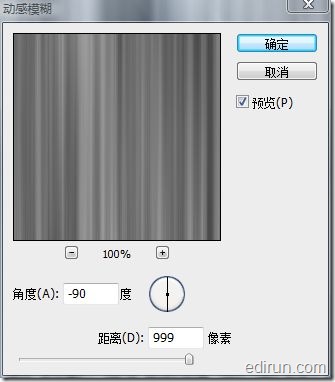
第四步:点击滤镜-模糊-动感模糊,按照图片设置参数(角度-90,距离999).
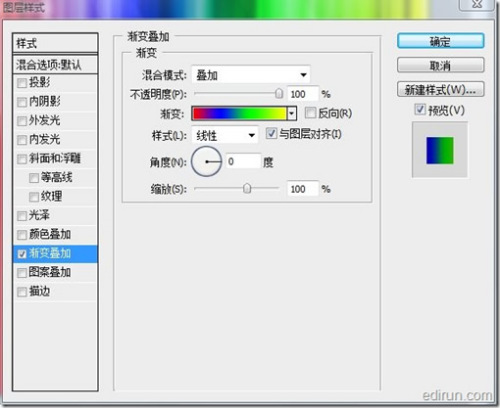
第五步:为这个图层添加”渐变叠加”,记得混合模式选”叠加”,角度为0.
第六步:在当前图层点右键,转换为智能对象.然后复制一个新图层放在最上面,选择复制的新图层,把图层混合模式设置为”叠加”,接下来点击滤镜-其它-高反差保留,半径10.
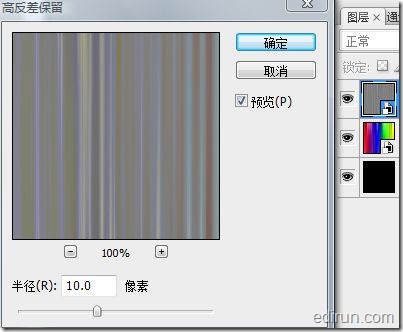
第七步:点击背景图层(黑色)前面的小眼睛把它设置为不可见,然后拼合可见图层(shift+ctrl+E),然后把已拼合的图层改变大小为如图:
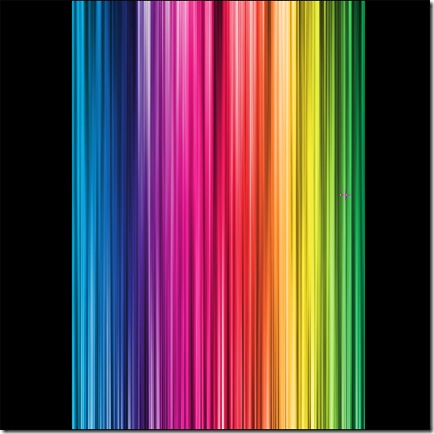
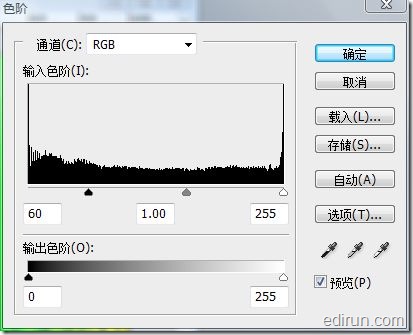
第八歩:把图层旋转为45度角并向2个对角拉伸.然后点击图像-调整-色阶,设置如下。
版权声明:本文由驱动中国整理发布,转载需注明出处与原文链接。如有疑问请联系
editor@qudong.com。
来源:驱动中国 · 原文链接:https://www.qudong.com/article/42930.html
本文价值
★★★★★
—
成为第一个评分的人
登录后为本文打分
评论加载中…