
Photoshop打造绚丽极光
AI摘要
由 AI 生成 · 仅供参考
Photoshop打造绚丽极光,先看效果图:建一图层,填入背景颜色:用画笔点缀出繁星,要加上动态颜色哦,才使星点上不同的颜色:开始画极光的基本线条了。勾画路径描边描边后的效果将上一图层复制,保存一个,另一个用径向模糊,得到以下效果:因为不太明显,我多复制了几个,合并在一起:用色相饱..
先看效果图:

建一图层,填入背景颜色:

用画笔点缀出繁星,要加上动态颜色哦,才使星点上不同的颜色:


开始画极光的基本线条了。勾画路径描边
 描边后的效果
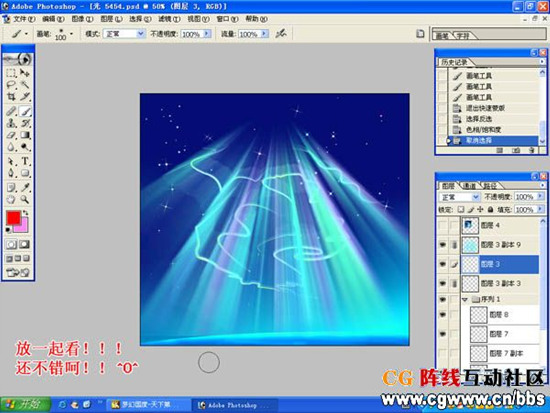
将上一图层复制,保存一个,另一个用径向模糊,得到以下效果:

因为不太明显,我多复制了几个,合并在一起:

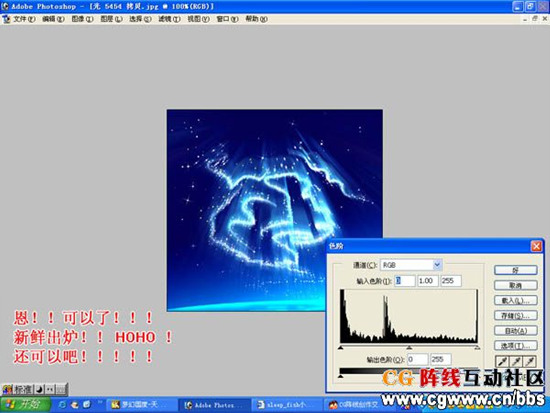
用色相饱合着色:

这是着色后的效果:






版权声明:本文由驱动中国整理发布,转载需注明出处与原文链接。如有疑问请联系
editor@qudong.com。
来源:驱动中国 · 原文链接:https://www.qudong.com/article/42910.html
本文价值
★★★★★
—
成为第一个评分的人
登录后为本文打分
评论加载中…